






Ilustrasi komponen rakit pc (DBKlik)
Spek Tinggi tapi Masih Ngelag? Cek 7 Kesalahan Sepele Pengguna PC Baru Ini!
DB KLIK – Merakit atau membeli PC baru dengan spesifikasi tinggi tentu membawa ekspektasi bahwa semua aktivitas, mulai dari multitasking berat hingga bermain game AAA terbaru, akan berjalan mulus tanpa hambatan. Namun pada kenyataannya, tidak sedikit pengguna PC baru yang justru mengeluh performa komputernya terasa kurang responsif, patah-patah, bahkan mengalami FPS drop.
Kondisi ini sering kali bukan disebabkan oleh komponen yang rusak atau cacat pabrik, melainkan akibat beberapa pengaturan awal yang terlewat setelah proses perakitan maupun instalasi sistem operasi selesai dilakukan. Banyak pengguna pemula langsung menginstal game tanpa memastikan seluruh komponen berjalan pada kapasitas aslinya.
Agar performa PC baru kamu keluar secara maksimal sesuai dengan harga yang sudah dibayarkan, perhatikan 7 kesalahan sepele berikut ini dan segera perbaiki jika masih terjadi di komputermu!
1. Salah Colok Kabel Monitor ke Motherboard, Bukan ke VGA
Kesalahan klasik ini masih menjadi penyebab paling umum mengapa game terasa sangat berat di PC baru. Pada bagian belakang casing, biasanya terdapat dua area port tampilan: satu di panel motherboard (menggunakan grafis bawaan prosesor/iGPU) dan satu lagi di bagian bawah pada kartu grafis (VGA card eksternal).
Baca juga : Review GIGABYTE RTX 5060 Ti EAGLE OC ICE 16G GDDR7: Bikin Rakit PC Putih Makin Clean!
Jika kabel HDMI atau DisplayPort tertancap ke motherboard, maka komputer akan memproses grafis menggunakan kartu grafis bawaan prosesor yang jauh lebih lemah, sementara VGA mahal yang sudah dibeli justru menganggur. Pastikan kabel monitor selalu terpasang langsung ke port milik kartu grafis.
2. Lupa Mengaktifkan Profil XMP atau EXPO pada RAM
Saat membeli RAM DDR4 atau DDR5 berkecepatan tinggi—misalnya 3200 MHz atau 6000 MHz—kecepatan tersebut sebenarnya tidak langsung aktif secara otomatis saat pertama kali PC dinyalakan. Secara bawaan (default), sistem BIOS akan menjalankan RAM pada kecepatan dasar yang jauh lebih rendah demi stabilitas.
Akibatnya, performa prosesor dan kelancaran frame rate di dalam game menjadi tertahan. Untuk membukanya, masuk ke menu BIOS saat PC baru dinyalakan, lalu aktifkan fitur XMP (untuk platform Intel) atau EXPO / DOCP (untuk platform AMD) agar RAM berjalan sesuai kecepatan iklannya.
3. Refresh Rate Monitor Masih Tertahan di 60Hz
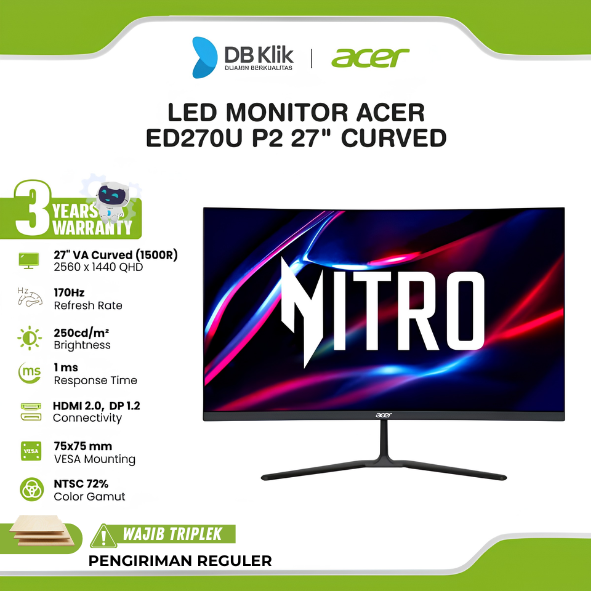
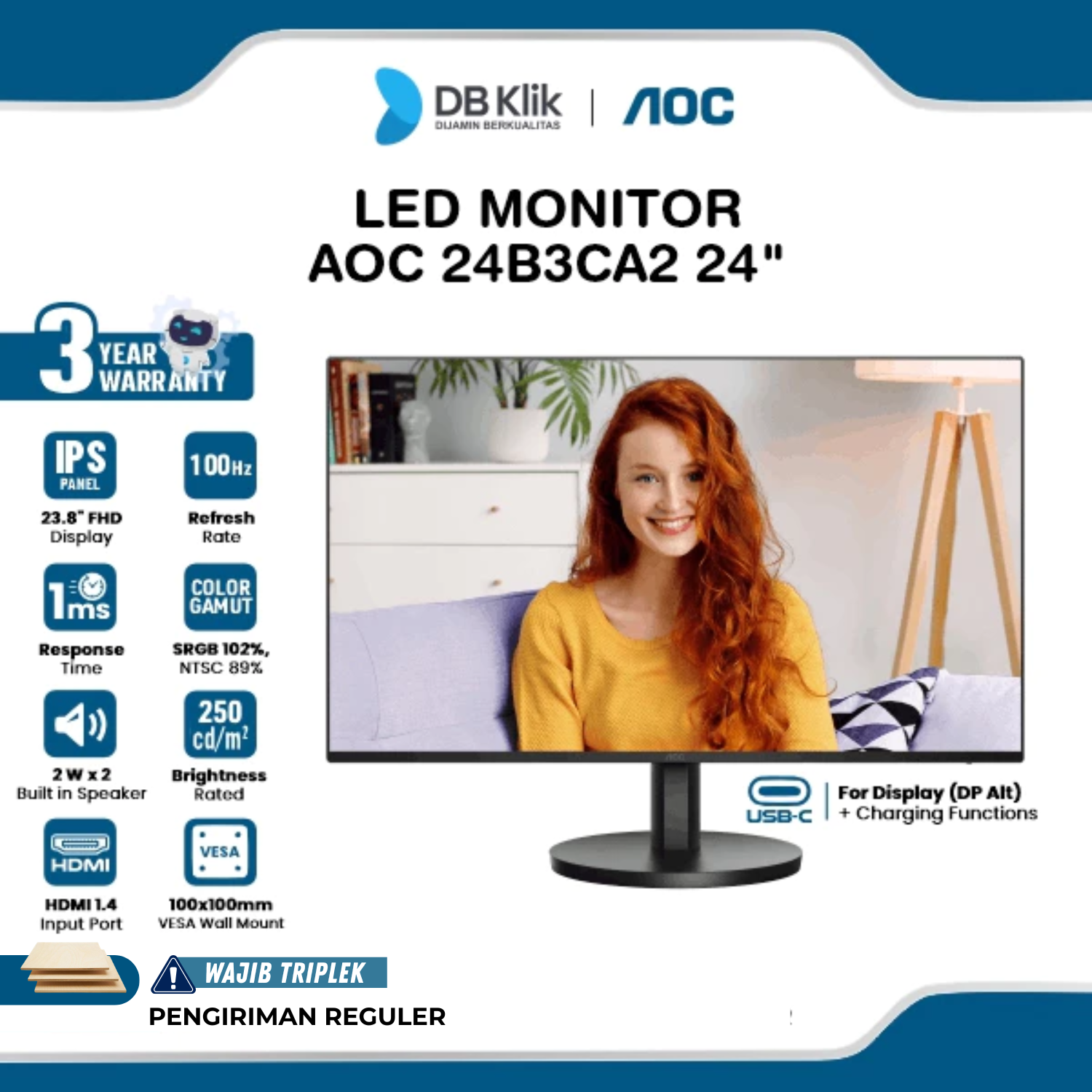
Membeli monitor gaming dengan refresh rate 144Hz, 180Hz, atau 240Hz tidak akan terasa perbedaannya jika pengaturan di Windows belum diubah. Secara bawaan, sistem operasi Windows sering kali menetapkan tampilan layar di angka standar 60Hz.
Inilah yang membuat gerakan kursor maupun animasi di dalam game tetap terasa patah-patah meski angka FPS sudah tinggi. Kamu bisa memperbaikinya dengan membuka menu Settings > System > Display > Advanced display, lalu ubah opsi Choose a refresh rate ke angka tertinggi yang didukung monitor.
4. Mengandalkan Driver Bawaan Windows Update
Setelah selesai menginstal Windows, sistem biasanya akan mengunduh driver dasar secara otomatis agar perangkat bisa menyala. Namun, driver generik bawaan Windows tersebut tidak dioptimalkan untuk performa gaming maupun fitur terbaru seperti DLSS atau FSR.
Pastikan kamu selalu mengunduh dan menginstal driver resmi terbaru langsung dari situs produsen GPU (NVIDIA App/GeForce Experience atau AMD Software: Adrenalin Edition), sekaligus menginstal driver chipset dari situs resmi produsen motherboard.
5. Pemasangan RAM Tidak Memanfaatkan Fitur Dual-Channel
Jika PC menggunakan dua keping RAM (misalnya 2x8GB atau 2x16GB) pada motherboard yang memiliki empat slot, posisi pemasangan sangat memengaruhi kecepatan transfer data. Memasang dua keping RAM secara bersebelahan di slot 1 dan 2 membuat sistem berjalan dalam mode Single-Channel.
Untuk mengaktifkan mode Dual-Channel yang memberikan bandwidth memori dua kali lebih lega, pasang keping RAM secara selang-seling umumnya pada slot ke-2 dan ke-4 (A2 dan B2) sesuai buku panduan motherboard.
6. Memasang Game Berat di Hard Disk (HDD) Lama
Sebagian pengguna masih memindahkan hard disk (HDD) dari PC lama ke rakitan baru untuk menyimpan file game berukuran besar. Padahal, game modern masa kini dirancang untuk membaca aset tekstur secara cepat dari SSD NVMe.
Menjalankan game terbaru dari HDD mekanis akan memicu waktu loading yang sangat lama serta gejala stuttering (gambar tersendat tiba-tiba) saat karakter berpindah area. Selalu simpan sistem operasi dan game utama di dalam penyimpanan SSD NVMe berkecepatan tinggi.
7. Pengaturan Power Plan Masih di Mode Power Saver atau Balanced
Pengaturan manajemen daya di Windows juga turut memengaruhi seberapa agresif prosesor menaikkan kecepatan clock-nya saat menerima beban kerja berat. Pada beberapa kasus, mode hemat daya membuat frekuensi prosesor tertahan dan terasa lambat saat membuka aplikasi berat.
Buka menu Control Panel > Hardware and Sound > Power Options, lalu pilih opsi High Performance (atau Balanced khusus untuk prosesor AMD Ryzen seri terbaru sesuai rekomendasi driver chipset) agar suplai performa tetap responsif.
Baca juga : Review Enlight Black Silver 550W 80+ Bronze: Solusi Rakit PC Makin Rapi Berkat Kabel Full Modular
Ingin merakit PC baru impian atau melakukan upgrade komponen seperti RAM DDR5, SSD NVMe super cepat, hingga monitor gaming ber-refresh rate tinggi agar pengalaman bermain makin maksimal? Temukan beragam pilihan komponen komputer dan aksesoris gaming 100% original dengan garansi resmi hanya di DB Klik! Segera kunjungi website resmi DB Klik, aplikasi mobile DB KLIK, atau datang langsung ke toko fisik DB Klik terdekat di kotamu untuk mendapatkan penawaran harga terbaik hari ini.
KESIMPULAN
Performa PC baru yang terasa lambat atau ngelag meskipun mengusung spesifikasi tinggi umumnya disebabkan oleh pengaturan dasar yang terlewat, mulai dari posisi kabel monitor, profil kecepatan RAM di BIOS, hingga pengaturan refresh rate layar. Dengan mengecek dan memperbaiki ketujuh poin di atas, potensi penuh dari setiap komponen di dalam PC kamu bisa bekerja secara optimal dan memberikan pengalaman gaming yang jauh lebih mulus.
DB KLIK – Toko Komputer Surabaya terpercaya di Indonesia. Kami menghadirkan solusi kebutuhan elektronik terlengkap, mulai dari laptop, gadget, perangkat gaming, produk lifestyle, hingga aksesoris pendukung lainnya. Nikmati pengalaman belanja hemat dan mudah melalui Website DB Klik atau unduh Aplikasi DB KLIK di Play Store dan App Store. Belanja di DB KLIK, dijamin produk orisinal dan berkualitas!
Social Share


