






Ilustrasi orang main game (Freepik)
Langkah Mudah Mengatur Settingan Grafis Game PC Agar Smooth Tanpa Lag
DB KLIK – Mengalami frame drop, gambar patah-patah (stuttering), atau lag saat asyik bermain game di PC tentu sangat mengganggu pengalaman bermain. Masalah ini tidak selalu berarti spesifikasi PC atau laptop kamu sudah tidak layak pakai. Sering kali, penyebab utamanya hanyalah pengaturan grafis (graphics settings) di dalam game yang terlalu tinggi dan kurang sesuai dengan kemampuan kartu grafis (GPU) serta prosesor yang digunakan.
Dengan melakukan penyesuaian pada beberapa opsi visual tertentu, kamu sebenarnya bisa mendapatkan peningkatan frame rate (FPS) yang signifikan tanpa harus mengorbankan kualitas gambar secara drastis.
Bagi kamu yang ingin merasakan pengalaman bermain lebih mulus dan responsif, ikuti langkah-langkah mudah mengatur settingan grafis game PC berikut ini!
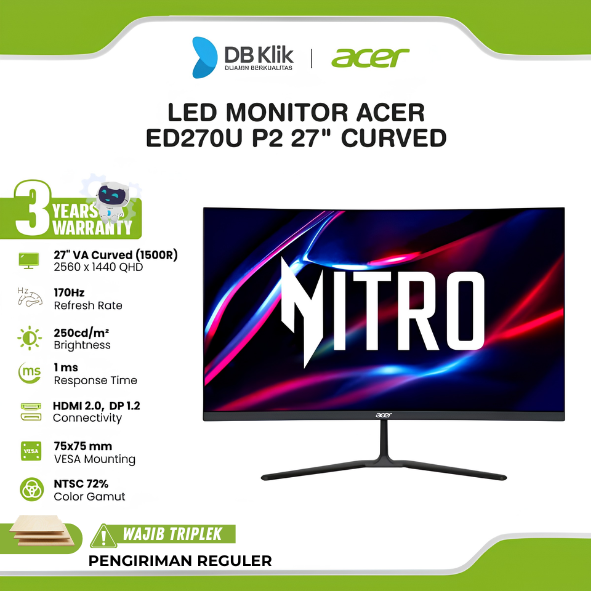
1. Sesuaikan Resolusi Layar dan Gunakan Mode Fullscreen
Langkah pertama yang paling berpengaruh terhadap performa adalah mengatur resolusi layar agar sesuai dengan resolusi bawaan (native) monitor kamu, misalnya 1920x1080 (Full HD). Jika GPU terasa kewalahan menjalankan game berat, menurunkan resolusi ke 1600x900 atau 1280x720 bisa langsung mendongkrak angka FPS secara drastis.
Baca juga : 10 Game Steam Trending Pekan Ini Tembus Ratusan Ribu Pemain Aktif, Ada Favoritmu?
Selain itu, pastikan opsi Display Mode berada pada pengaturan Fullscreen (bukan Windowed atau Borderless). Mode Fullscreen membuat sistem Windows memprioritaskan seluruh sumber daya GPU dan CPU untuk menjalankan game tersebut sehingga performa menjadi jauh lebih stabil.
2. Turunkan Kualitas Shadow dan Volumetric Lighting
Dua pengaturan grafis yang paling rakus memakan kinerja kartu grafis adalah Shadow Quality (kualitas bayangan) dan Volumetric Lighting / Fog (efek pencahayaan dan kabut). Bayangan yang terlalu tajam dan dinamis membutuhkan kalkulasi komputasi yang sangat berat secara real-time.
Mengubah kedua opsi ini dari pengaturan Ultra atau High menjadi Medium atau Low biasanya mampu menaikkan FPS hingga 15–30 persen. Menariknya, perbedaan visual di dalam game hampir tidak terlalu terasa saat kamu sedang fokus bermain.
3. Aktifkan Fitur Upscaling (DLSS, FSR, atau XeSS)
Hampir semua game PC modern saat ini sudah dibekali teknologi upscaling cerdas seperti NVIDIA DLSS, AMD FSR, atau Intel XeSS. Fitur ini bekerja dengan cara merender gambar pada resolusi yang lebih rendah agar ringan dijalankan, lalu meningkatkannya kembali menggunakan kecerdasan buatan (AI) agar terlihat tajam seperti resolusi asli.
Cukup masuk ke menu pengaturan grafis atau tampilan, lalu aktifkan fitur upscaling yang didukung oleh kartu grafis kamu dan pilih mode Quality atau Balanced. Hasilnya, FPS akan melonjak tinggi dengan tampilan visual yang tetap jernih.
4. Matikan Efek Visual Tambahan yang Tidak Perlu
Beberapa efek pasca-pemrosesan (post-processing) sering kali membebani kinerja GPU sekaligus membuat pandangan di dalam game terasa kurang nyaman. Kamu bisa menonaktifkan (Off) atau menurunkan beberapa opsi berikut:
Motion Blur: Efek buram saat kamera digerakkan cepat yang justru sering bikin mata cepat lelah dan memakan performa.
Depth of Field (DoF): Efek buram pada objek latar belakang yang kurang dibutuhkan pada game kompetitif.
Ray Tracing: Fitur pantulan cahaya realistis yang sangat berat; sebaiknya dimatikan jika tidak menggunakan kartu grafis kelas atas.
Anti-Aliasing: Ubah ke pengaturan yang lebih ringan seperti FXAA atau TAA dibandingkan MSAA yang sangat menguras memori GPU.
5. Atur Kualitas Tekstur Sesuai Kapasitas VRAM
Pengaturan Texture Quality menentukan seberapa tajam detail permukaan objek di dalam game. Berbeda dengan bayangan, kualitas tekstur lebih banyak bergantung pada kapasitas memori kartu grafis (VRAM) dibandingkan kecepatan inti GPU.
Jika kartu grafis kamu memiliki VRAM 4GB hingga 6GB, pengaturan tekstur di tingkat Medium sudah sangat aman dan tajam. Sementara jika kamu menggunakan GPU dengan VRAM 8GB atau lebih, kamu bisa menyetelnya ke High tanpa mengurangi kelancaran FPS secara signifikan.
6. Nonaktifkan V-Sync Jika Terasa Input Lag
Fitur V-Sync (Vertical Synchronization) berfungsi menyelaraskan frame rate game dengan refresh rate monitor untuk mencegah layar patah (screen tearing). Namun, mengaktifkan V-Sync sering kali memicu input lag (gerakan mouse terasa lambat merespons) serta membuat FPS terkunci turun drastis saat performa sedikit menurun.
Baca juga : 7 Rekomendasi Game PC Ringan yang Nggak Bikin Laptop dan PC Kentang Meleleh: Ada Stardew Valley
Sebaiknya matikan fitur V-Sync dan manfaatkan opsi Max Frame Rate / FPS Limit untuk membatasi FPS sesuai kemampuan monitor kamu (misalnya 60 FPS atau 144 FPS) agar suhu komponen tetap terjaga.
Sedang berencana upgrade kartu grafis, RAM, prosesor, atau merakit PC gaming baru agar bisa melibas berbagai game favorit di settingan rata kanan tanpa hambatan? Kamu bisa langsung menemukan beragam komponen PC dan aksesoris gaming 100% original dengan garansi resmi hanya di DB Klik! Segera kunjungi website resmi DB Klik, aplikasi mobile DB KLIK, atau datang langsung ke toko fisik DB Klik terdekat di kotamu untuk mendapatkan penawaran harga terbaik hari ini.
KESIMPULAN
Mendapatkan performa game PC yang smooth tanpa lag tidak selalu harus langsung mengganti perangkat keras. Dengan memahami fungsi tiap pengaturan grafis seperti menurunkan kualitas bayangan, mematikan efek visual berat, hingga memanfaatkan fitur upscaling seperti DLSS atau FSR yang kamu sudah bisa memaksimalkan potensi PC yang ada untuk pengalaman bermain yang jauh lebih nyaman.
DB KLIK – Toko Komputer Surabaya terpercaya di Indonesia. Kami menghadirkan solusi kebutuhan elektronik terlengkap, mulai dari laptop, gadget, perangkat gaming, produk lifestyle, hingga aksesoris pendukung lainnya. Nikmati pengalaman belanja hemat dan mudah melalui Website DB Klik atau unduh Aplikasi DB KLIK di Play Store dan App Store. Belanja di DB KLIK, dijamin produk orisinal dan berkualitas!
Social Share


