





Laptop Tidak Mau Terhubung ke Monitor (Doc. Era Blue)
Laptop Tidak Mau Terhubung ke TV/Monitor via HDMI? Ini 5 Cara Mudah Mengatasinya!
DB KLIK - Pernahkah kamu ingin menyambungkan laptop ke TV atau monitor menggunakan kabel HDMI untuk presentasi, menonton film, atau gaming, tetapi layarnya justru tidak muncul? Masalah "No Signal" atau layar hitam saat menghubungkan laptop ke layar eksternal memang sering membuat panik.
Namun, jangan khawatir dulu! Masalah ini tidak selalu menandakan adanya kerusakan permanen pada laptop maupun monitor kamu. Sering kali, penyebabnya hanya terletak pada pengaturan tampilan yang belum pas atau kualitas kabel yang kurang prima.
Bagi kamu yang sedang mengalami kendala ini, berikut DB KLIK rangkum 5 cara mudah dan ampuh untuk mengatasi laptop yang tidak mau terhubung ke TV atau monitor via kabel HDMI.
1. Cek Pengaturan Proyeksi Layar (Display Mode)
Penyebab paling umum layar TV atau monitor tidak merespons adalah pengaturan proyeksi di laptop yang belum diaktifkan.
Baca juga : 5 Cara Mudah Cek Spesifikasi Laptop di Windows 11 Tanpa Aplikasi Tambahan
Langkah: Tekan kombinasi tombol Windows + P pada keyboard laptop kamu.
Pilih salah satu dari mode berikut:
Duplicate: Menampilkan layar yang sama persis antara laptop dan TV.
Extend: Menjadikan TV/monitor sebagai layar kedua (tambahan).
Second screen only: Mematikan layar laptop dan hanya menampilkan layar pada TV/monitor.
Coba pilih Duplicate atau Extend untuk melihat apakah gambar sudah muncul.
2. Pastikan Sumber Input TV/Monitor Sudah Sesuai (Source/Input)
TV modern dan monitor biasanya memiliki lebih dari satu port HDMI (misalnya HDMI 1 dan HDMI 2). Jika kabel dicolokkan ke port HDMI 1 tetapi opsi pada TV masih diatur ke HDMI 2, layar akan tetap menampilkan pesan "No Signal".
Ambil remote TV atau gunakan tombol fisik pada monitor.
Tekan tombol Source atau Input.
Pilih saluran HDMI yang tepat sesuai dengan port tempat kabel dicolokkan.
3. Restart Laptop dalam Kondisi Kabel HDMI Terpasang
Kadang-kadang, sistem operasi laptop gagal mendeteksi perangkat keras baru secara otomatis. Menyalakan ulang (restart) laptop dapat memaksa sistem untuk mendeteksi kembali koneksi kabel HDMI.
Biarkan kabel HDMI tetap terhubung antara laptop dan TV/monitor.
Pastikan TV/monitor dalam keadaan menyala.
Lakukan Restart pada laptop kamu dan tunggu hingga masuk kembali ke tampilan Windows.
4. Update atau Reinstall Driver Grafis (VGA)
Driver kartu grafis (Intel, AMD, atau NVIDIA) yang outdated atau bermasalah juga bisa membuat output HDMI tidak berfungsi dengan baik.
Klik kanan pada tombol Start Windows, lalu pilih Device Manager.
Buka menu Display adapters.
Klik kanan pada nama kartu grafis kamu, lalu pilih Update driver.
Pilih opsi Search automatically for drivers dan biarkan Windows memperbarui driver tersebut.
5. Ganti atau Gunakan Kabel HDMI Berkualitas Prima
Jika semua langkah di atas sudah dicoba tetapi layar tetap tidak terhubung, besar kemungkinan masalahnya ada pada kabel HDMI yang kamu gunakan. Kabel yang tertekuk, patah di bagian dalam, atau memiliki standar versi lama sering kali gagal menyalurkan sinyal gambar dan suara secara stabil.
Baca juga : DB Fest 2026 Kembali Lagi! Nikmati Berbagai Promo Menarik dan Undian Berhadiah Eksklusif
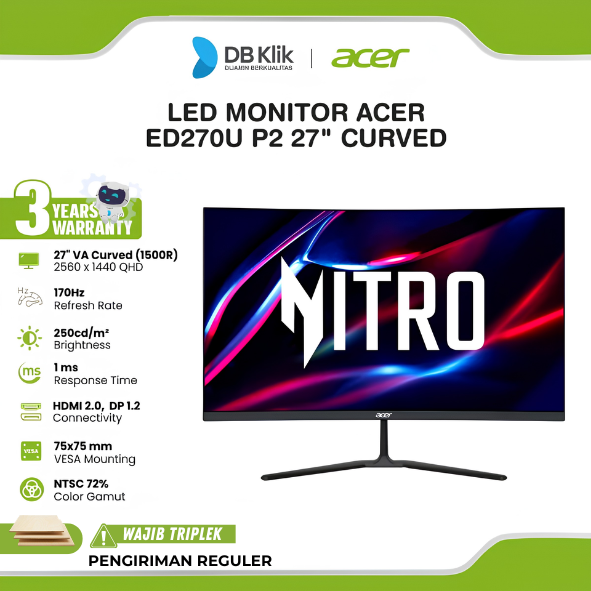
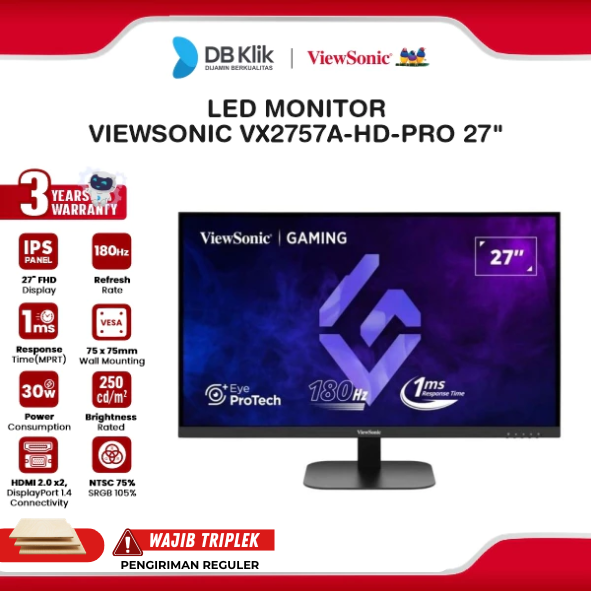
Jangan biarkan aktivitas kerja maupun hiburan mu terganggu hanya gara-gara kabel HDMI yang rusak atau bermasalah. Temukan berbagai pilihan kabel HDMI High-Speed, konverter display, hingga monitor komputer berkualitas dengan harga terbaik dan bergaransi resmi hanya di toko komputer terpercaya DB KLIK!
Yuk, cek koleksi aksesori komputer selengkapnya sekarang juga melalui Website resmi DB KLIK atau unduh Aplikasi DB KLIK di smartphone kesayanganmu. Nikmati kemudahan belanja kebutuhan teknologi secara aman, praktis, dan terpercaya!
KESIMPULAN
Mengatasi laptop yang tidak mau terhubung ke TV atau monitor via kabel HDMI sebenarnya cukup sederhana dan bisa dilakukan sendiri di rumah. Sebagian besar kendala dapat diselesaikan hanya dengan mengecek kombinasi tombol proyeksi (Windows + P), memastikan input source pada TV sudah tepat, atau memperbarui driver grafis laptop kamu.
Namun, jika kendala teknis dipicu oleh kabel HDMI yang sudah tertekuk, aus, atau konverter yang tidak presisi, mengganti aksesori dengan yang baru adalah langkah yang paling ampuh.
DB KLIK – Toko Komputer Surabaya terpercaya di Indonesia. Kami menghadirkan solusi kebutuhan elektronik terlengkap, mulai dari laptop, gadget, perangkat gaming, produk lifestyle, hingga aksesoris pendukung lainnya. Nikmati pengalaman belanja hemat dan mudah melalui Website DB Klik atau unduh Aplikasi DB KLIK di Play Store dan App Store. Belanja di DB KLIK, dijamin produk orisinal dan berkualitas!
Social Share


