






Ilustrasi monitor bermasalah (DBKlik)
Monitor Sering Kedip atau Muncul Garis Halus? Jangan Panik, Ini 6 Cara Mengatasinya di Rumah
DB KLIK – Layar monitor yang tiba-tiba berkedip (flickering) atau memunculkan garis halus tentu sangat mengganggu kenyamanan saat sedang fokus bekerja maupun bermain game. Selain membuat mata cepat lelah dan pusing, gangguan visual seperti ini sering kali memicu kekhawatiran bahwa panel layar sudah rusak permanen dan harus diganti dengan unit baru.
Padahal, tidak semua masalah layar berkedip atau bergaris disebabkan oleh kerusakan fatal pada panel internal. Dalam banyak kasus, gangguan tersebut justru dipicu oleh hal-hal teknis yang tergolong sepele, seperti koneksi kabel yang kurang kencang, pengaturan refresh rate yang tidak sesuai, hingga masalah pada driver kartu grafis.
Sebelum memutuskan untuk membawanya ke tempat servis atau membeli perangkat baru, ada baiknya kamu melakukan pengecekan mandiri terlebih dahulu. Berikut adalah enam langkah praktis yang bisa kamu coba di rumah untuk mengatasi layar monitor yang sering berkedip atau muncul garis halus.
1. Periksa dan Kencangkan Kabel Display
Langkah paling mendasar namun sering terlewatkan adalah mengecek kondisi fisik kabel penghubung antara PC atau laptop dengan monitor, baik itu kabel HDMI, DisplayPort, maupun VGA. Kabel yang sedikit longgar akibat tersenggol atau tertindih barang di meja dapat membuat transmisi sinyal gambar terputus-putus.
Baca juga : Review Lenovo Legion Pro 27Q-10: Monitor QD-OLED 280Hz Paling Worth It di 2026?
Coba cabut kedua ujung kabel, bersihkan bagian konektor dari debu yang menempel, lalu pasang kembali hingga benar-benar terpasang rapat. Jika memungkinkan, uji coba menggunakan kabel lain untuk memastikan tidak ada bagian dalam kabel yang putus atau tertekuk terlalu tajam.
2. Sesuaikan Pengaturan Refresh Rate Layar
Pengaturan refresh rate yang tidak sinkron antara sistem operasi dan kemampuan asli monitor sering kali menyebabkan layar berkedip secara terus-menerus. Kamu bisa mengeceknya melalui pengaturan tampilan di komputer (pada Windows, klik kanan di desktop > pilih Display settings > Advanced display).
Pastikan angka refresh rate yang dipilih sudah sesuai dengan spesifikasi standar monitor kamu, misalnya 60Hz, 75Hz, atau 100Hz ke atas. Jika sebelumnya diatur pada angka yang terlalu tinggi atau tidak didukung oleh kabel yang digunakan, turunkan ke opsi standar yang direkomendasikan sistem.
3. Perbarui atau Instal Ulang Driver Kartu Grafis (GPU)
Masalah pada perangkat lunak, khususnya driver kartu grafis yang sudah usang atau mengalami corrupt setelah pembaruan sistem, juga dapat memicu munculnya garis-garis halus maupun kedipan acak pada layar.
Buka Device Manager di komputer kamu, masuk ke bagian Display adapters, lalu lakukan pembaruan driver secara otomatis atau unduh versi terbaru langsung dari situs resmi penyedia GPU. Setelah proses pembaruan selesai, lakukan restart pada komputer untuk melihat apakah tampilan layar sudah kembali normal.
4. Cek Sumber Daya Listrik dan Adaptor Monitor
Pasokan listrik yang tidak stabil dapat memengaruhi kinerja backlight pada panel monitor sehingga menimbulkan efek kedipan halus. Pastikan kabel daya (power cord) atau adaptor monitor tertancap dengan kuat pada stopkontak yang sehat.
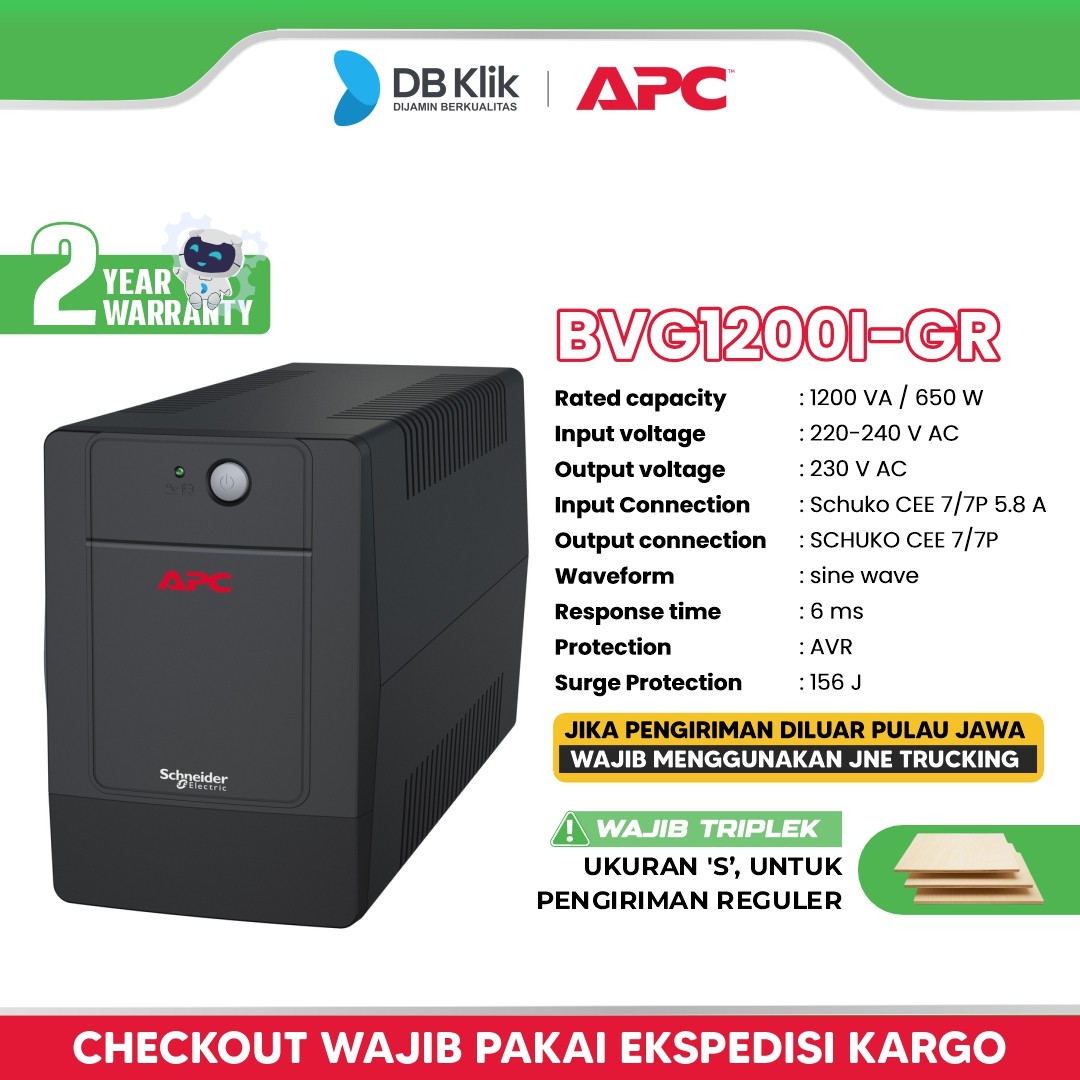
Hindari mencolokkan monitor pada terminal listrik yang sudah terlalu penuh beban dengan perangkat elektronik berdaya besar lainnya. Jika memungkinkan, pindahkan colokan daya monitor ke stopkontak yang berbeda atau gunakan stabilizer maupun UPS untuk menjaga arus listrik tetap stabil.
5. Jauhkan Perangkat Elektronik yang Memicu Interferensi
Gelombang elektromagnetik dari perangkat elektronik lain di sekitar meja kerja terkadang bisa mengganggu sinyal layar, terutama jika kamu masih menggunakan kabel analog atau kabel dengan pelindung (shielding) standar.
Coba jauhkan sementara speaker aktif berukuran besar, router Wi-Fi, atau ponsel yang diletakkan terlalu menempel dengan bagian belakang panel maupun kabel monitor. Perhatikan apakah intensitas kedipan atau garis halus pada layar berkurang setelah posisi perangkat tersebut digeser.
6. Lakukan Uji Coba dengan Perangkat Lain
Untuk memastikan apakah sumber masalah berasal dari unit monitor atau justru dari kartu grafis komputer, sambungkan monitor tersebut ke laptop atau PC lain. Jika layar tetap berkedip dan bergaris saat dihubungkan ke perangkat berbeda dengan kabel yang bagus, besar kemungkinan memang terdapat gangguan pada komponen internal atau panel monitor.
Baca juga : Review AOC Q27G40E: Monitor Gaming 2K QHD 180Hz Murah dengan Respon Super Cepat!
Apabila seluruh langkah di atas sudah dicoba namun garis halus maupun kedipan pada layar tidak kunjung hilang, terlebih jika usia pakai monitor sudah bertahun-tahun. Menggantinya dengan unit baru bisa menjadi solusi paling efisien dibandingkan biaya perbaikan panel yang kerap mendekati harga unit baru.
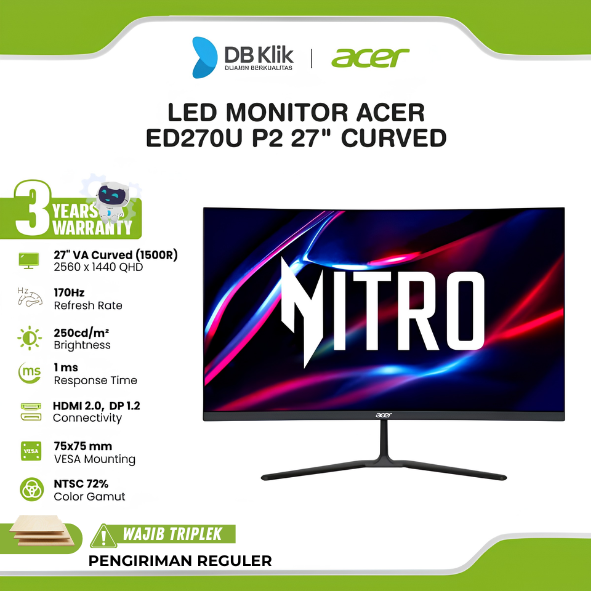
Baik untuk kebutuhan kerja harian yang menuntut akurasi warna dan kenyamanan mata, maupun untuk pengalaman gaming dengan refresh rate tinggi yang mulus tanpa flicker, kamu bisa menemukan beragam pilihan monitor resmi dengan spesifikasi lengkap di dbklik.co.id atau melalui aplikasi DB KLIK. Selain unit monitor, tersedia juga berbagai aksesoris pendukung seperti kabel HDMI, DisplayPort, hingga bracket monitor berkualitas.
Kamu juga dapat mengunjungi langsung gerai fisik DB KLIK terdekat di kotaamu untuk berkonsultasi langsung serta mengecek kualitas tampilan layar sebelum membelinya.
Dengan melakukan pengecekan secara bertahap, kamu bisa mengidentifikasi sumber masalah pada layar dengan lebih akurat tanpa perlu panik. Semoga tips di atas membantu mengembalikan kenyamanan visual di meja kerja maupun ruang gaming kamu!
DB KLIK – Toko Komputer Surabaya terpercaya di Indonesia. Kami menghadirkan solusi kebutuhan elektronik terlengkap, mulai dari laptop, gadget, perangkat gaming, produk lifestyle, hingga aksesoris pendukung lainnya. Nikmati pengalaman belanja hemat dan mudah melalui Website DB Klik atau unduh Aplikasi DB KLIK di Play Store dan App Store. Belanja di DB KLIK, dijamin produk orisinal dan berkualitas!
Social Share


