






Ilustrasi (Freepik)
SSD Cepat Penuh? Ini Penyebab & Cara Bersihkan File Sampah Tanpa Hapus Data Penting
DB KLIK - Pernahkah kamu mendapati indikator ruang penyimpanan SSD di laptop atau PC berwarna merah? Padahal, kamu merasa tidak banyak menyimpan file berukuran besar seperti video atau game.
Masalah SSD yang tiba-tiba penuh tentu sangat mengganggu, karena selain membatasi ruang simpan, kondisi ini juga bisa membuat performa sistem menjadi lambat dan lag.
Lantas, apa sebenarnya yang menyebabkan SSD cepat penuh, dan bagaimana cara membersihkannya tanpa harus mengorbankan file atau data penting? Yuk, simak ulasan lengkapnya di bawah ini!
Beberapa Penyebab Utama SSD Cepat Penuh
Sebelum mulai membersihkan, penting untuk memahami dari mana datangnya "file gaib" yang menyita ruang SSD kamu:
Baca juga : Tips Upgrade SSD & RAM di Surabaya: Dari Pilih Komponen Sampai Rekomendasi Toko Komputer DB KLIK Surabaya
Penumpukan Temporary Files (File Sementara): Sisa-sisa data dari aplikasi yang berjalan, browser, atau proses sistem yang tidak terhapus otomatis.
File Sisa Windows Update: Setiap kali melakukan pembaruan sistem, Windows sering kali menyimpan file instalasi lama (Windows.old) yang ukurannya bisa mencapai belasan Gigabyte (GB).
Isi Recycle Bin yang Menumpuk: File yang dihapus biasa sebenarnya belum hilang permanen dan masih memakan kapasitas SSD.
Kapasitas SSD yang Terlalu Kecil: Penggunaan SSD berkapasitas 120 GB atau 256 GB di masa sekarang memang sangat cepat penuh hanya untuk sistem operasi dan beberapa aplikasi standar.
Cara Mudah Membersihkan File Sampah Tanpa Hapus Data Penting
Kamu tidak perlu bingung memilih file mana yang harus dikorbankan. Gunakan langkah-langkah aman berikut untuk mengembalikan ruang penyimpanan SSD kamu:
1. Manfaatkan Fitur Disk Cleanup bawaan Windows
Fitur ini sangat aman karena hanya menargetkan file sistem yang sudah tidak terpakai:
Buka File Explorer, klik kanan pada Drive (C:), lalu pilih Properties.
Klik tombol Disk Cleanup.
Pilih Clean up system files untuk memindai file pembaruan Windows lama.
Centang opsi seperti Temporary Files, Recycle Bin, dan Windows Update Cleanup, lalu klik OK.
2. Hapus File Cache Lewat Folder Temp
Folder sementara (Temp) sering menyimpan beban file sampah yang cukup besar:
Tekan kombinasi tombol Windows + R di keyboard.
Ketik %temp% lalu tekan Enter.
Pilih semua file (Ctrl + A) dan tekan Delete (abaikan jika ada file yang tidak bisa dihapus karena sedang digunakan sistem).
3. Aktifkan Fitur Storage Sense
Agar tidak perlu membersihkan secara manual terus-menerus, aktifkan fitur pembersihan otomatis Windows:
Buka Settings > System > Storage.
Aktifkan toggle Storage Sense.
Atur pembersihan otomatis untuk menghapus file di Recycle Bin dan folder Downloads secara berkala.
4. Pindahkan File Media / Arsip ke Drive Sekunder atau External SSD
Hindari menyimpan foto, video, atau dokumen kerja berukuran besar di Drive (C:) yang dikhususkan untuk sistem operasi dan aplikasi utama.
Tanda Kamu Harus Upgrade Kapasitas SSD!
Jika kamu sudah rutin membersihkan file sampah namun kapasitas SSD masih sering kritis, itu tandanya kebutuhan penggunaan harianmu sudah melampaui kapasitas SSD saat ini. Memaksa SSD bekerja dalam kondisi kapasitas nyaris penuh (di atas 90%) dapat memperpendek umur (lifetime) SSD dan menurunkan kecepatannya secara signifikan.
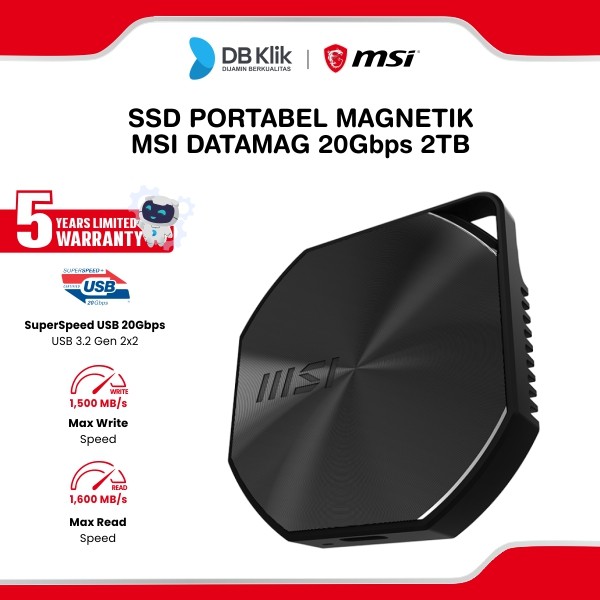
Solusi paling ampuh dan jangka panjang adalah dengan melakukan upgrade ke SSD dengan kapasitas lebih besar (seperti 512 GB atau 1 TB) atau menambah SSD Eksternal / Secondary Storage.
Baca juga : SSD Eksternal Tahan Banting & Anti-Air: Review SanDisk Extreme Portable 1TB
Jangan biarkan masalah penyimpanan menghambat produktivitas dan pengalaman gaming kamu! Saatnya tingkatkan performa PC atau laptopmu dengan pilihan SSD M.2 NVMe, SSD SATA, maupun SSD Eksternal original berkecepatan tinggi dari berbagai merek ternama.
Dapatkan promo harga terbaik, jaminan garansi resmi, dan konsultasi gratis sesuai kebutuhan perangkatmu hanya di DB KLIK.
Cek Katalog & Promo SSD Terbaru di Website resmi DB KLIK dan Aplikasi DB KLIK atau kunjungi toko cabang DB KLIK terdekat di kotamu!
KESIMPULAN
SSD yang cepat penuh umumnya disebabkan oleh penumpukan file sampah sistem, cache, dan file sisa pembaruan yang tidak dibersihkan secara berkala. Dengan memanfaatkan fitur bawaan seperti Disk Cleanup dan Storage Sense, kamu bisa menghemat ruang tanpa khawatir kehilangan data penting. Namun, jika kebutuhan sistem dan file-mu makin bertambah, melakukan upgrade SSD di toko terpercaya seperti DB KLIK adalah investasi terbaik agar perangkat tetap ngebut dan nyaman digunakan!
DB KLIK – Toko Komputer Surabaya terpercaya di Indonesia. Kami menghadirkan solusi kebutuhan elektronik terlengkap, mulai dari laptop, gadget, perangkat gaming, produk lifestyle, hingga aksesoris pendukung lainnya. Nikmati pengalaman belanja hemat dan mudah melalui Website DB Klik atau unduh Aplikasi DB KLIK di Play Store dan App Store. Belanja di DB KLIK, dijamin produk orisinal dan berkualitas!
Social Share


