






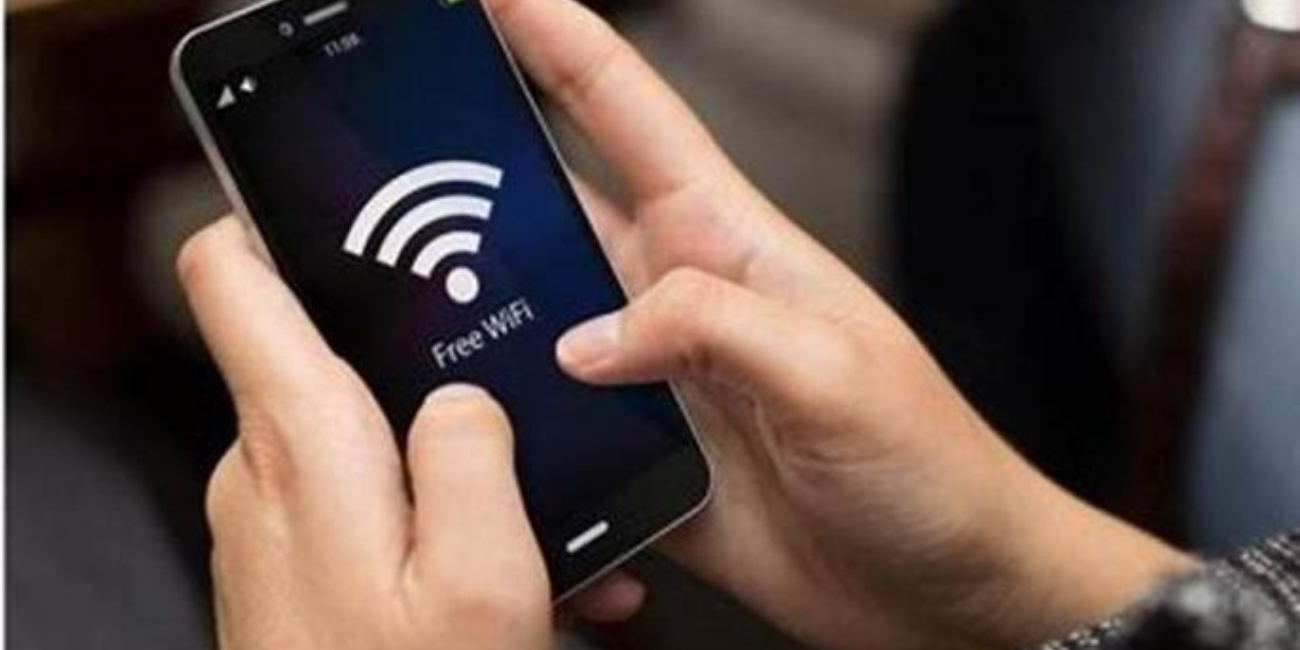
Kenapa HP Tidak Bisa Nyambung WiFi? Ini Penyebab dan Cara Mengatasinya!
DB KLIK – Bagi pengguna smartphone, koneksi WiFi adalah penyelamat utama untuk menghemat kuota data, terutama saat ingin streaming video, mengunduh file besar, atau bermain game online.
Namun, adakalanya kita dibuat kesal karena HP mendadak menolak terhubung ke jaringan WiFi. Lebih menjengkelkannya lagi, masalah ini sering muncul padahal kita sudah memasukkan kata sandi (password) dengan benar.
Sebenarnya, apa yang membuat ponsel kita mendadak "musuhan" dengan sinyal WiFi? Melansir dari berbagai sumber teknis, berikut adalah beberapa penyebab utama dan cara praktis untuk mengatasinya!
1. Lupa Mengaktifkan Fitur WiFi atau Malah Mode Pesawat yang Menyala
Ini adalah kekeliruan yang paling sering terjadi namun jarang disadari. Kadang kita terlalu asyik menggunakan paket data seluler hingga lupa menyalakan tombol WiFi di menu Quick Settings.
Selain itu, periksa juga logo pesawat di layar atas HP kamu. Jika Airplane Mode (Mode Pesawat) aktif, sistem ponsel secara otomatis akan mematikan seluruh pemancar sinyal nirkabel, termasuk WiFi dan Bluetooth.
Baca juga : Review TP-Link EAP660 AX3600: Solusi WiFi 6 Enterprise untuk Kantor dan Ruang Publik
Cara Mengatasi: Tarik bilah notifikasi ke bawah, pastikan fitur WiFi sudah dalam posisi aktif (On), dan pastikan Mode Pesawat sudah dinonaktifkan (Off).
2. Router atau Modem Mengalami Crash (Saturasi)
Jangan selalu menyalahkan HP kamu, sebab bisa jadi sumber masalahnya ada pada perangkat Router WiFi itu sendiri. Router yang menyala terus-menerus selama berhari-hari bisa mengalami panas berlebih (overheat) atau memori internalnya penuh karena terlalu banyak perangkat yang tersambung.
Cara Mengatasi: Lakukan restart ringan pada router. Cabut kabel adaptor daya router dari colokan listrik, tunggu sekitar 30 detik hingga 1 menit, lalu colokkan kembali. Langkah ini akan menyegarkan kembali sistem router dan mengosongkan antrean perangkat yang terhubung.
3. Jarak Terlalu Jauh atau Sinyal Terhalang Tembok
Sinyal WiFi bekerja menggunakan gelombang radio yang memiliki keterbatasan jarak. Jika posisi HP kamu berada di ruangan yang tertutup rapat, terhalang tembok beton yang tebal, atau terlalu jauh dari posisi router, maka HP akan kesulitan menangkap sinyal dengan stabil. Akibatnya, proses autentikasi password akan gagal terus-menerus.
Cara Mengatasi: Cobalah melangkah lebih dekat ke arah router berada. Jika setelah mendekat HP langsung bisa terhubung, berarti kamu perlu memindahkan posisi router ke area yang lebih terbuka dan strategis di dalam rumah.
4. Memori Cache Jaringan di HP Sudah Penuh
Sistem Android maupun iOS selalu menyimpan data sementara (cache) dari setiap jaringan WiFi yang pernah kita gunakan. Tujuannya agar proses penyambungan berikutnya bisa lebih cepat. Namun, jika data cache ini korup atau terlalu menumpuk, hal ini justru bisa memicu bug yang membuat HP gagal melakukan koneksi ulang.
Cara Mengatasi (Trik Lupakan Jaringan):
Masuk ke Pengaturan/Settings > WiFi.
Pilih nama jaringan WiFi yang bermasalah.
Klik opsi "Forget Network" (Lupakan Jaringan) atau "Hapus Jaringan".
Setelah terhapus, klik kembali nama WiFi tersebut, masukkan ulang password dengan teliti, lalu sambungkan kembali.
5. Terjadi Bug Sistem atau Kegagalan Software HP
Penyebab terakhir bisa jadi karena adanya gangguan pada firmware atau perangkat lunak ponsel kamu. Biasanya hal ini terjadi setelah ponsel melakukan pembaruan (update) sistem yang belum sempurna, atau karena sistem operasi sudah terlalu lama tidak disegarkan.
Cara Mengatasi:
Langkah awal yang paling aman adalah melakukan Restart HP (Reboot) untuk menghentikan proses latar belakang yang error.
Jika semua cara di atas tetap gagal total, opsi terakhir yang bisa ditempuh adalah melakukan Reset Pengaturan Jaringan atau Factory Reset (Kembali ke Pengaturan Pabrik). Namun ingat, pastikan kamu sudah melakukan backup data-data penting terlebih dahulu sebelum melakukan reset pabrik!
Baca juga : Cara Ampuh Atasi Sinyal WiFi Lemah di Sudut Rumah Tanpa Ganti Router, Cukup Lakukan Ini!
Selain dengan cara di atas, pastikan kamu menggunakan router terbaik salah satunya dari DB KLIK. Dengan dukungan perangkat jaringan yang andal, masalah HP sulit terhubung atau sinyal WiFi yang sering putus-nyambung tidak akan ada lagi. Kamu bisa langsung membeli router pilihanmu dengan mudah melalui Website DB KLIK, Apps DB KLIK, atau langsung mengklik tautan berikut ini.

Rekomendasi router yang layak menjadi referensi utama kamu adalah D-Link DIR-1960 EXO AC1900, yang saat ini telah tersedia di DB KLIK. Hadir dengan teknologi Smart Connect dan kecepatan nirkabel hingga 1900 Mbps, router dual-band ini siap membagi beban koneksi ke setiap perangkat di rumah secara otomatis dan efisien. Tidak hanya itu, D-Link DIR-1960 juga dibekali dengan fitur parental control yang canggih serta perlindungan keamanan tingkat tinggi dari McAfee, menjadikannya solusi ideal untuk kebutuhan streaming 4K, gaming tanpa lag, serta berselancar internet dengan aman tanpa hambatan.
KESIMPULAN
Masalah HP tidak bisa nyambung WiFi umumnya bersumber dari hal-hal sepele seperti bug sistem atau router yang butuh diistirahatkan. Jangan buru-buru membawa HP ke tempat servis, cobalah lakukan langkah-langkah pertolongan pertama di atas satu per satu!
DB KLIK – Toko Komputer Surabaya terpercaya di Indonesia. Kami menghadirkan solusi kebutuhan elektronik terlengkap, mulai dari laptop, gadget, perangkat gaming, produk lifestyle, hingga aksesoris pendukung lainnya. Nikmati pengalaman belanja hemat dan mudah melalui Website DB Klik atau unduh Aplikasi DB KLIK di Play Store dan App Store. Belanja di DB KLIK, dijamin produk orisinal dan berkualitas!
Social Share
Artikel Terbaru


Artikel Tips dan Trik