







()
Pen Tablet USB-C Tiba-tiba Tidak Terdeteksi? Jangan Panik! Ini Cara Mudah Mengatasinya
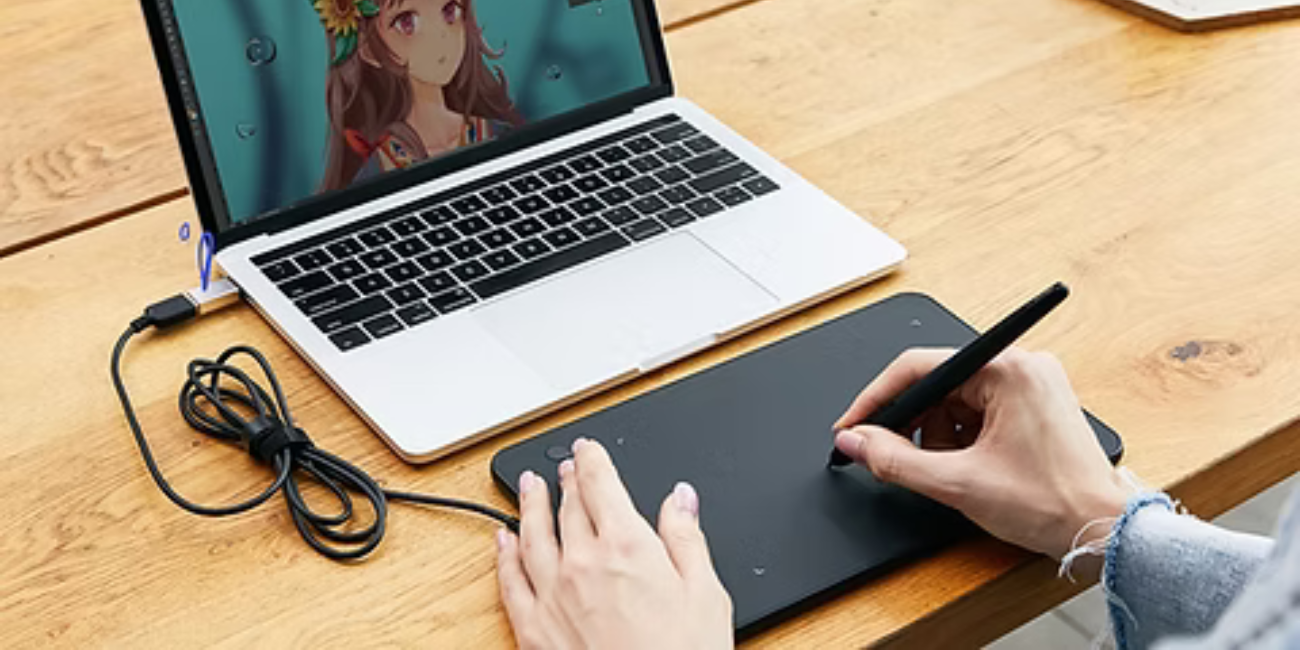
DB KLIK - Pen Tablet USB-C tiba-tiba tidak terdeteksi memang sangat mengesalkan. Bayangkan, kamu sedang dikejar deadline proyek desain, pena sudah di tangan, lalu kursor tiba-tiba berhenti bergerak. Pesan "Device Not Connected" pun muncul di software driver tablet kamu dan memicu kepanikan.
Namun, kamu tak perlu khawatir. Dalam 90% kasus, masalah Pen Tablet USB-C yang tidak terdeteksi bukanlah kerusakan permanen pada perangkat keras. Ini hanyalah konflik kecil pada software atau koneksi fisik yang mudah diperbaiki.
Artikel ini akan memandu kamu melalui lima cara mudah dan anti ribet untuk mengatasi masalah deteksi tablet USB-C. Coba langkah-langkah ini secara berurutan, dan kemungkinan besar tablet USB-C Anda akan kembali berfungsi normal dan Anda bisa kembali menggambar dalam hitungan menit!
Lantas bagaimana cara mengatasi Pen Tablet USB-C yang tiba-tiba tidak terdeteksi? Yuk simak selengkapnya!
1. Solusi Dasar: Cabut, Colok, dan Restart
Ini terdengar terlalu sederhana, tetapi seringkali ini adalah solusi tercepat. Masalah deteksi USB seringkali hanyalah glitch sementara pada sistem operasi (OS) atau port itu sendiri.
Cabut-Colok Total:
Cabut kabel USB-C sepenuhnya dari tablet dan dari komputer.
Tunggu 10 detik.
Colokkan kembali, pastikan koneksi erat dan tidak longgar.
Baca juga : Stop Ribet! 5 Trik Rahasia Merapikan Kabel HDMI Agar Tahan Lama dan Anti Kusut
Coba Port USB-C Lain:
Jika komputer kamu memiliki lebih dari satu port USB-C/Thunderbolt, pindahkan kabel ke port yang berbeda. Port yang satu mungkin mengalami masalah daya atau data sementara.
Lakukan Restart Komputer:
Setelah mencabut dan mencolok ulang tidak berhasil, restart komputer kamu. Langkah ini akan membersihkan cache sistem dan menyegarkan semua port USB.
2. Pastikan Kabel dan Hub Sudah Benar
Karena menggunakan USB-C, kabel dan hub sering menjadi biang kerok utama yang diabaikan.
Verifikasi Kabel:
Banyak kabel USB-C (terutama yang murah) hanya dirancang untuk charging (daya) dan tidak mendukung transmisi data yang diperlukan tablet.
Oleh karena itu, gunakan selalu kabel bawaan (original) tablet kamu. Jika harus mengganti, pastikan kamu membeli kabel data USB-C full-featured berkualitas tinggi.
Hilangkan Hub Sementara:
Jika kamu menghubungkan tablet melalui USB Hub atau Docking Station USB-C, coba sambungkan langsung tablet ke port USB-C komputer. Hub seringkali kekurangan daya atau mengalami konflik data.
3. Re-install Driver
Driver adalah software penerjemah antara tablet dan OS kamu. Driver yang korup atau usang adalah penyebab nomor satu tablet tidak terdeteksi.
Uninstall Driver Lama:
Cabut tablet dari komputer.
Buka Control Panel (Windows) atau Applications (Mac) dan uninstall sepenuhnya driver tablet Anda.
Cek juga di Device Manager (Windows) dan hapus entri tablet yang bermasalah (mungkin terdaftar sebagai Unknown Device atau di bawah Human Interface Devices).
Download Versi Terbaru:
Kunjungi situs web resmi pabrikan tablet Anda (Wacom, Huion, XP-Pen, dll.).
Unduh driver versi terbaru yang sesuai dengan model tablet dan sistem operasi kamu.
Instal dan Restart:
Instal driver baru tersebut.
Sangat Penting: Restart komputer setelah instalasi driver selesai.
Setelah restart, colokkan kembali tablet Anda.
4. Trik Power Management (Khusus Pengguna Windows)
Windows memiliki fitur hemat daya yang terkadang mematikan port USB, termasuk port tablet, untuk menghemat baterai—dan ini dapat mengganggu deteksi perangkat.
Tekan Windows + R, ketik devmgmt.msc, lalu tekan Enter untuk membuka Device Manager.
Perluas bagian Universal Serial Bus controllers.
Klik kanan pada setiap entri USB Root Hub, pilih Properties.
Pindah ke tab Power Management.
Hapus centang pada opsi "Allow the computer to turn off this device to save power."
Ulangi langkah ini untuk semua USB Root Hub. Ini memastikan port USB tidak dimatikan secara sepihak oleh sistem.
Baca juga : Gagal Login karena OTP Tidak Terkirim? Ini Penyebab dan 5 Solusi Ampuh
5. Cek Konflik Akses (Khusus Pengguna macOS)
Jika kamu pengguna Mac (terutama versi macOS yang lebih baru), sistem keamanan mungkin memblokir akses tablet kamu.
Pergi ke System Settings (Pengaturan Sistem) > Privacy & Security (Privasi & Keamanan).
Cari bagian Accessibility (Aksesibilitas) dan Input Monitoring (Pemantauan Input).
Pastikan software driver tablet kamu (misalnya: Wacom Tablet Driver, Huion Driver, dll.) tercentang dan memiliki izin akses.
Jika tidak ada, kamu mungkin perlu mengklik tombol gembok untuk membuka kunci dan menambahkan driver secara manual.
Itulah lima cara mengatasi Pen Tablet USB-C tiba-tiba tidak terdeteksi. Selain itu, pastikan kamu menggunakan Pen Tablet USB-C dengan kualitas terbaik. Salah satunya adalah Pen Tablet USB-C dari DB KLIK. Dengan menggunakan bahan berkualitas terbaik dan fitur unggulan, membuat pemakaian lebih nyaman. Kalian dapat membeli Pen Tablet USB-C ini melalui website DB KLIK atau kalian bisa membelinya melalui tautan ini.

Rekomendasi Pen Tablet USB-C yang bisa menjadi referensi kamu adalah Viewsonic PF120 yang saat ini juga tersedia di DB Klik. Kehadiran Alto Keys K98M ini tentu menjadi pilihan yang sangat menarik karena Viewsonic PF120 dilengkapi konektor USB-C. Ini memastikan koneksi yang lebih cepat, stabil, dan universal (dapat dibolak-balik) dibandingkan konektor USB-A lama, memudahkan koneksi ke laptop atau PC modern. Selain itu, Pen Tablet USB-C ini mendukung sistem operasi umum, seperti Windows 7 ke atas dan macOS 10.15 ke atas.
KESIMPULAN
Masalah Pen Tablet USB-C yang tidak terdeteksi seharusnya tidak lagi menjadi hambatan besar. Dengan mengikuti 5 langkah pemeriksaan sederhana ini, mulai dari cek koneksi fisik hingga mengatur ulang driver, kamu telah menyelesaikan masalah yang paling umum. Jika setelah semua upaya ini tablet masih tidak terdeteksi, sayangnya, kamu mungkin menghadapi masalah hardware. Pada titik ini, langkah terbaik adalah menghubungi dukungan teknis resmi dari merek tablet kamu.
DB Klik - Toko Komputer Surabaya yang terpercaya di Indonesia. Menjual berbagai macam kebutuhan elektronik yang lengkap seperti laptop, gadget, gaming, lifestyle, dan aksesoris. Belanja kebutuhan elektronik yang lengkap dan hemat langsung melalui Website DB Klik, Dijamin Berkualitas.
Social Share


