




Ilustrasi dalam artikel local disk c penuh (Freepik)
Local Disk C Penuh? Ini 4 Cara Mudah Membersihkannya Tanpa Hapus Data Penting!
DB KLIK – Pernahkah kamu mendapati indikator Local Disk C di laptop atau PC kamu berubah warna menjadi merah? Masalah Disk C yang penuh adalah hal yang sangat umum terjadi. Efeknya pun tidak main-main, mulai dari laptop yang mendadak lemot, sering freeze, hingga aplikasi yang tiba-tiba tertutup sendiri (crash).
Kekhawatiran terbesar bagi sebagian besar pengguna saat ingin membersihkan Disk C adalah takut salah menghapus dokumen kerja, foto, atau file sistem yang penting.
Jika itu terjadi, kamu tak perlu khawatir. Pasalnya artikel ini akan membahas tentang cara mudah dan aman untuk mengatasi Local Disk C yang penuh tanpa perlu menghapus data-data penting.
Lantas, bagaimana caranya? Yuk simak selengkapnya!
1. Bersihkan File Sampah dengan Fitur Storage Sense
Windows memiliki fitur bawaan yang sangat pintar bernama Storage Sense. Fitur ini berfungsi untuk mendeteksi dan menghapus file sampah (junk files), sisa instalasi lama, hingga isi Recycle Bin secara otomatis dan aman.
Baca juga : Review Ace Power N1 VN 512GB: SSD NVMe Murah dengan Performa yang Gak Murahan!
Cara mengaktifkannya:
Buka menu Settings (Tekan tombol Windows + I di keyboard).
Pilih System, lalu klik Storage.
Aktifkan tombol Storage Sense menjadi On.
Kamu juga bisa klik Configure Storage Sense or run it now untuk langsung membersihkan file sampah saat itu juga.
2. Jalankan Disk Cleanup secara Berkala
Disk Cleanup adalah alat klasik Windows yang masih sangat ampuh untuk mengosongkan ruang penyimpanan di Disk C tanpa menyentuh file pribadi kamu.
Cara menggunakannya:
Buka File Explorer, klik kanan pada Local Disk (C:), lalu pilih Properties.
Pada tab General, klik tombol Disk Cleanup.
Centang jenis file sampah yang ingin dihapus (seperti Temporary Files, Thumbnails, dan Recycle Bin).
Klik OK, lalu pilih Delete Files.
3. Hapus File Temporary Lewat Perintah "Run"
Setiap kali kamu membuka aplikasi atau berselancar di internet, sistem akan membuat file sementara (temporary files). Jika dibiarkan berbulan-bulan, ukurannya bisa membengkak hingga belasan Gigabyte!
Cara menghapusnya dengan aman:
Tekan tombol Windows + R pada keyboard untuk membuka menu Run.
Ketik %temp% lalu tekan Enter.
Jendela baru akan terbuka berisi tumpukan folder sampah. Tekan Ctrl + A (pilih semua), lalu tekan Shift + Delete untuk menghapusnya secara permanen.
Catatan: Jika muncul notifikasi bahwa ada file yang sedang digunakan, cukup klik Skip.
4. Pindahkan Folder Unduhan (Downloads) ke Drive Lain
Secara default, semua file yang Anda unduh dari internet akan masuk ke folder Downloads yang berada di bawah naungan Disk C. File instalasi game, film, atau dokumen besar sering kali menumpuk di sini tanpa disadari.
Cara memindahkannya ke Disk D atau drive lain:
Buka File Explorer, klik kanan pada folder Downloads, lalu pilih Properties.
Masuk ke tab Location.
Klik tombol Move, lalu pilih folder baru di Local Disk D atau drive eksternal yang lebih lega.
Klik Apply dan OK. Semua file unduhan lama dan baru akan otomatis berpindah tanpa merusak sistem.
Baca juga : Review WD My Book, Hardisk Eksternal 16TB yang Cocok untuk Kebutuhan Profesional, Cek Spesifikasinya
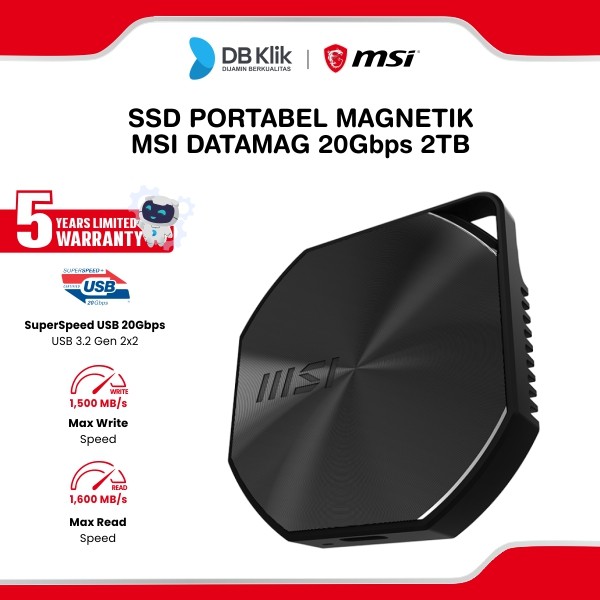
Sudah mencoba cara di atas tapi kapasitas Local Disk C kamu memang dasarnya terlalu kecil? Menghapus file sampah mungkin hanya solusi sementara jika kebutuhan data kamu semakin besar. Cara paling ampuh agar performa laptop kembali ngebut secara permanen adalah dengan melakukan upgrade ke SSD NVMe atau menambah Harddisk Eksternal.
Dapatkan berbagai pilihan storage original, bergaransi resmi, dan berkualitas hanya di DB KLIK. Kunjungi toko terdekat atau situs resmi DB KLIK sekarang juga untuk menemukan solusi penyimpanan terbaik yang sesuai dengan kebutuhan dan budget kamu!
KESIMPULAN
Mengatasi Local Disk C yang penuh sebenarnya tidak seseram yang dibayangkan. Dengan memanfaatkan fitur bawaan Windows seperti Storage Sense, Disk Cleanup, dan merapikan folder temporary, kamu bisa mengembalikan ruang penyimpanan yang lega serta membuat performa laptop kembali optimal, semua itu bisa dilakukan dengan aman tanpa menyentuh file-file berharga. Selamat mencoba!
DB KLIK – Toko Komputer Surabaya terpercaya di Indonesia. Kami menghadirkan solusi kebutuhan elektronik terlengkap, mulai dari laptop, gadget, perangkat gaming, produk lifestyle, hingga aksesoris pendukung lainnya. Nikmati pengalaman belanja hemat dan mudah melalui Website DB Klik atau unduh Aplikasi DB KLIK di Play Store dan App Store. Belanja di DB KLIK, dijamin produk orisinal dan berkualitas!
Social Share
Artikel Terbaru


Artikel Tips dan Trik