







()
WiFi Lemot Saat Gaming? Ini Trik Ampuh Stabilkan Koneksi Internet di Laptop USB-C
DB KLIK – Bagi seorang gamer, tidak ada yang lebih menyebalkan daripada mengalami lag atau ping yang melonjak tiba-tiba (spiking) di tengah pertempuran sengit. Seringkali, biang keladinya bukanlah kecepatan internet provider kamu, melainkan koneksi WiFi yang tidak stabil.
Laptop modern yang semakin tipis saat ini banyak yang menghilangkan port LAN (RJ45). Jika kamu mengandalkan WiFi, sinyal bisa terganggu oleh dinding, jarak, hingga interferensi perangkat elektronik lain.
Lantas, bagaimana solusinya? Simak trik ampuh berikut ini untuk menstabilkan koneksi internet di laptop USB-C kamu!
1. Beralih ke Koneksi Kabel
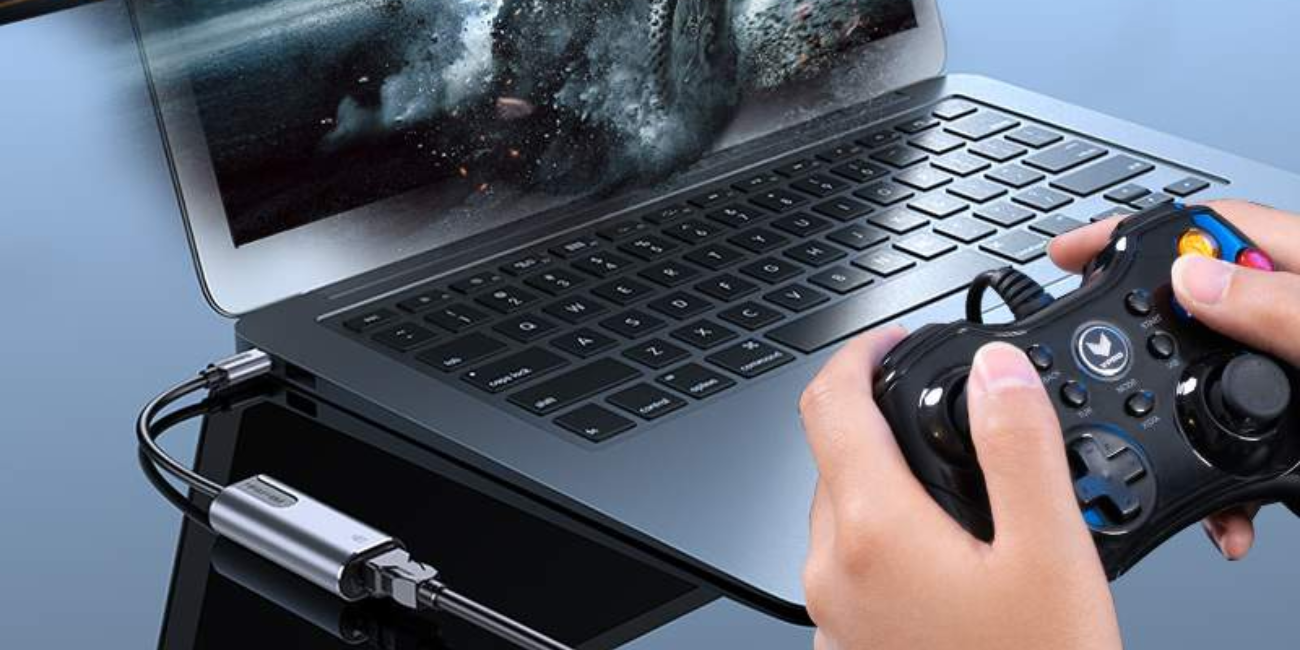
Cara paling instan untuk menghilangkan lag adalah dengan beralih dari WiFi ke koneksi kabel. Gunakan Adapter USB-C to Ethernet yang mendukung kecepatan Gigabit (1000Mbps). Kabel LAN menyediakan jalur data khusus tanpa gangguan sinyal udara, sehingga ping akan jauh lebih rendah dan stabil.
2. Gunakan Adapter Berbahan Aluminum
Saat digunakan untuk aktivitas berat seperti gaming berjam-jam atau streaming resolusi tinggi, adapter akan bekerja keras dan menghasilkan panas.
Baca juga : Pindah Data Secepat Kilat! Ini Tips Memanfaatkan Flashdisk USB-C di Ponsel, Tablet, dan Laptop
Oleh karena itu, pilihlah adapter dengan body aluminum. Material metal ini berfungsi sebagai pendingin alami (heat dissipation) yang jauh lebih baik daripada plastik. Adapter yang tetap dingin akan menjaga performa transfer data tetap stabil dan tidak mudah terputus (disconnect).
3. Pilih Kabel LAN yang Tepat
Memiliki adapter Gigabit tidak akan maksimal jika kabelnya tidak mendukung. Pastikan Anda menggunakan kabel Ethernet minimal Cat5e atau sangat disarankan Cat6. Kabel jenis ini mampu mengalirkan data hingga 1Gbps dengan perlindungan terhadap gangguan elektromagnetik yang lebih baik.
4. Matikan Fitur "Power Saving" pada Port USB
Secara default, Windows seringkali menurunkan daya pada port USB untuk menghemat baterai, yang terkadang bisa mengganggu kestabilan koneksi internet.
Triknya : Buka Device Manager > Network Adapters > Klik kanan pada adapter USB Ethernet Anda > Properties > Power Management. Hapus centang pada "Allow the computer to turn off this device to save power".
5. Prioritaskan Bandwidth
Jika kamu menggunakan koneksi kabel melalui port USB-C, masuklah ke pengaturan router dan aktifkan fitur QoS (Quality of Service). Berikan prioritas tertinggi pada perangkat laptop kamu agar saat ada orang lain di rumah yang sedang menonton YouTube, jatah internet untuk gaming Anda tidak terganggu.
6. Gunakan Port USB-C Utama
Beberapa laptop memiliki beberapa port USB-C dengan spesifikasi berbeda. Pastikan kamu mencolokkan adapter pada port yang mendukung transfer data tinggi (seperti port Thunderbolt atau USB 3.2) untuk memastikan tidak ada bottleneck saat data mengalir dari router ke laptop.
Baca juga : 6 Tips Menguasai Fitur USB-C pada Monitor untuk Produktivitas Ekstrem, Nggak Perlu Docking Tambahan
Selain dengan cara di atas, pastikan kamu menggunakan LAN Adapter dengan kualitas terbaik. Salah satunya adalah LAN Adapter dari DB KLIK. Dengan menggunakan bahan berkualitas terbaik dan fitur unggulan, membuat pemakaian lebih nyaman. Kalian dapat membeli LAN Adapter ini melalui website DB KLIK atau kalian bisa membelinya melalui tautan ini.

Rekomendasi LAN Adapter yang bisa menjadi referensi kamu adalah Vention USB-C to RJ45 Gigabit Ethernet Aluminum yang saat ini juga tersedia di DB Klik. Kehadiran LAN Adapter ini tentu menjadi pilihan yang sangat menarik karena Vention USB-C to RJ45 sudah mendukung teknologi Gigabit Ethernet. Ini memberikan kecepatan akses internet hingga 1000Mbps, jauh lebih stabil dan cepat dibandingkan Wi-Fi. Hal ini memastikan ping tetap rendah dan konstan, sangat krusial untuk gaming kompetitif dan streaming 4K.
KESIMPULAN
Mengandalkan WiFi untuk gaming kompetitif di laptop tipis adalah sebuah risiko. Dengan menambahkan sebuah adapter USB-C ke RJ45 yang berkualitas, kamu bisa mengubah laptop ultrathin kamu menjadi mesin tempur dengan koneksi sekelas PC Desktop. Pastikan adapter kamu berbahan metal agar awet dan dukung kecepatan Gigabit agar pengalaman bermain tetap mulus tanpa gangguan.
DB Klik - Toko Komputer Surabaya yang terpercaya di Indonesia. Menjual berbagai macam kebutuhan elektronik yang lengkap seperti laptop, gadget, gaming, lifestyle, dan aksesoris. Belanja kebutuhan elektronik yang lengkap dan hemat langsung melalui Website DB Klik, Dijamin Berkualitas.
Social Share


