





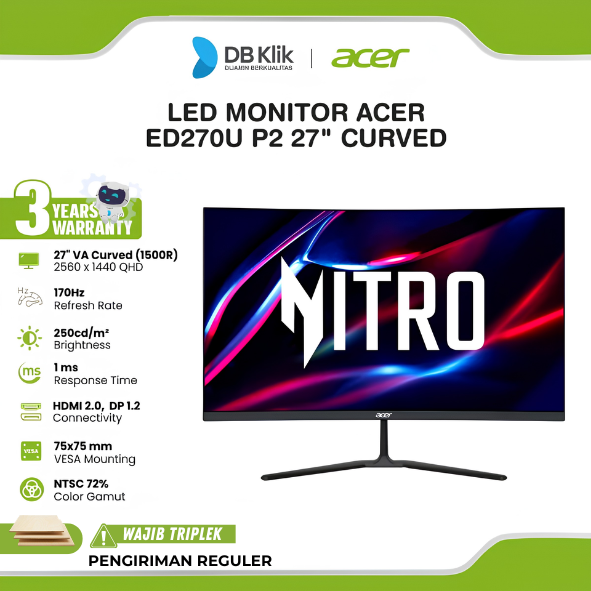
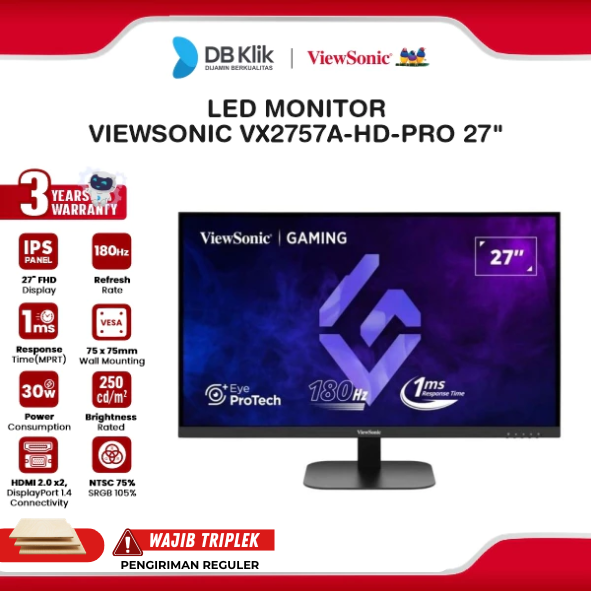
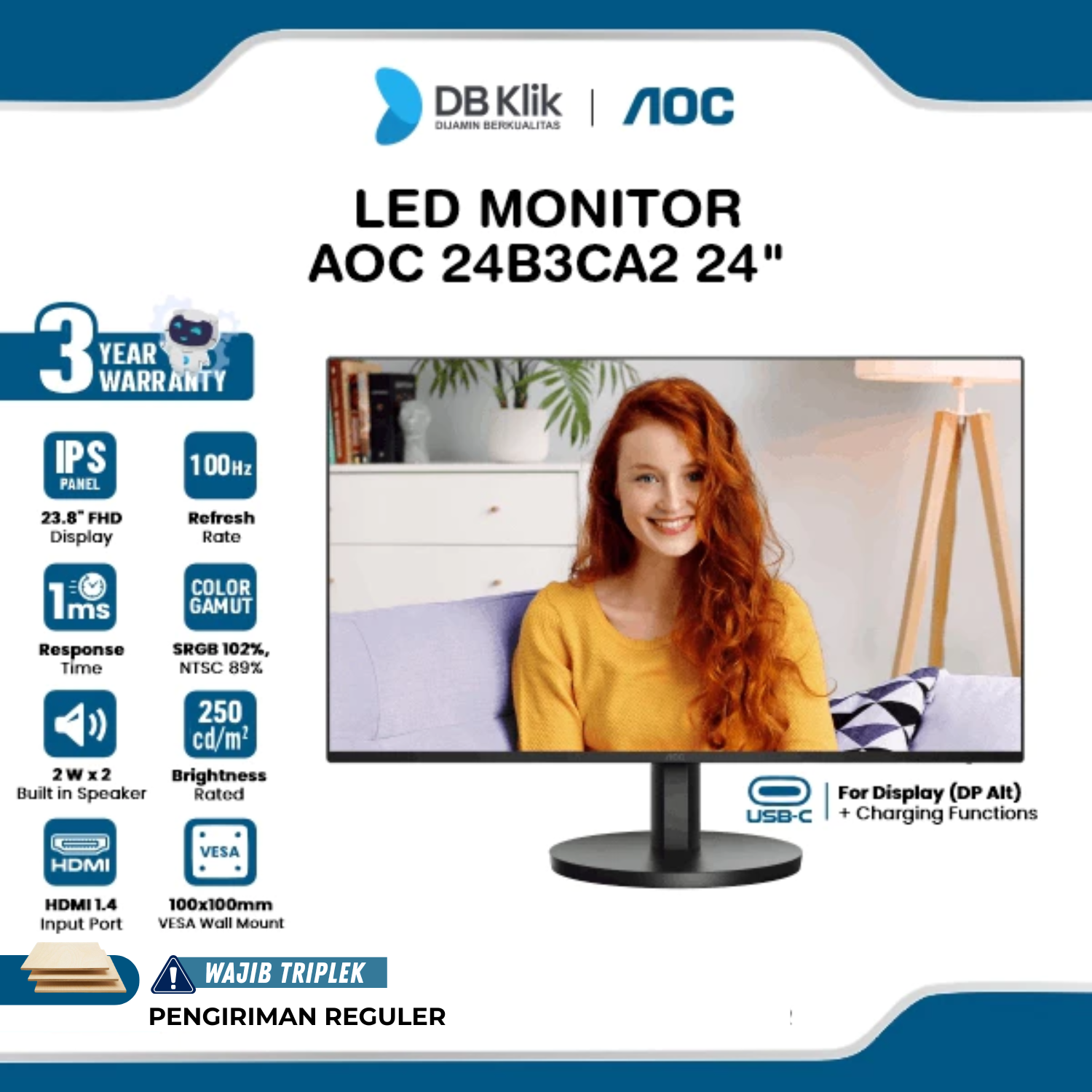



(Freepik)
Tips Jitu Atur Refresh Rate Maksimal Agar Gaming Bebas Patah-Patah, Cukup Lakukan Ini!
DB KLIK – Bagi seorang gamer, tidak ada yang lebih menyebalkan daripada mengalami stuttering atau layar patah-patah di tengah-tengah pertempuran sengit. Banyak yang mengira performa buruk ini selalu disebabkan oleh kartu grafis (GPU) atau prosesor yang kurang bertenaga. Padahal, sering kali masalahnya justru terletak pada pengaturan refresh rate monitor yang belum optimal.
Bayangkan kamu sudah membeli monitor gaming modern dengan spesifikasi tinggi yang mendukung refresh rate hingga 200Hz dan response time super cepat 0.5ms. Namun, saat bermain game, visual yang ditampilkan terasa sama saja dengan monitor standar 60Hz. Mengapa hal ini bisa terjadi?
Jika itu terjadi, kamu tak perlu khawatir. Cukup lakukan beberapa langkah jitu di bawah ini untuk mengunci performa visual tertinggi monitor kamu agar pengalaman gaming jadi mulus tanpa gangguan.
1. Pastikan Kabel Konektor Sudah Tepat
Langkah pertama yang paling mendasar namun sering diabaikan adalah pemilihan kabel. Tidak semua kabel HDMI atau DisplayPort (DP) diciptakan sama.
Baca juga : Review MSI PRO MP341CQ E12: Monitor Ultrawide 120Hz Terbaik untuk Kerja dan Gaming
Untuk menyalurkan bandwidth tinggi agar bisa menyentuh angka 200Hz pada resolusi Full HD (FHD), kamu wajib menggunakan kabel DisplayPort (minimal versi 1.2) atau HDMI (minimal versi 2.0). Menggunakan kabel bawaan yang jadul sering kali mengunci refresh rate Anda di angka 60Hz saja.
2. Ubah Pengaturan Refresh Rate di Windows
Secara default, sistem operasi Windows biasanya mengatur kecepatan layar di angka 60Hz untuk menghemat daya. Kamu harus mengubahnya secara manual dengan cara:
Klik kanan pada area kosong di Desktop, lalu pilih Display Settings.
Gulir ke bawah dan klik Advanced Display.
Pada bagian Choose a refresh rate, klik menu drop-down dan pilih angka tertinggi yang tersedia (misalnya 200Hz).
Layar akan berkedip sebentar, lalu pilih Keep Changes.
3. Aktifkan Fitur AMD FreeSync atau Adaptive-Sync
Layar patah-patah dan efek robek (screen tearing) terjadi akibat ketidakseimbangan antara frame yang diproduksi oleh GPU dengan kemampuan refresh monitor.
Untuk mengatasinya, pastikan kamu mengaktifkan fitur AMD FreeSync melalui software kartu grafis (AMD Radeon Software atau NVIDIA Control Panel jika mendukung G-Sync Compatible). Fitur ini akan menyelaraskan refresh rate layar dengan FPS game secara real-time, sehingga transisi visual terasa sangat smooth.
4. Aktifkan Overdrive untuk Menghilangkan Ghosting
Jika kamu bermain game dengan tempo cepat seperti bergenre First-Person Shooter (FPS) atau balapan, kamu mungkin melihat bayangan samar di belakang objek yang bergerak (ghosting).
Masuklah ke menu OSD (On-Screen Display) monitor kamu menggunakan tombol fisik di belakang atau bawah layar. Cari pengaturan bernama Overdrive atau Response Time, lalu ubah ke mode Fast atau Extreme. Ini akan memaksa piksel panel IPS kamu merespons transisi warna hingga kecepatan ekstrem 0.5ms.
5. Sinkronkan Pengaturan di Dalam Game (In-Game Settings)
Setelah Windows dan monitor siap, langkah terakhir adalah memeriksa pengaturan di dalam game yang kamu mainkan:
Masuk ke menu Settings > Video/Graphics di dalam game.
Pastikan opsi Resolution tertulis resolusi asli monitor kamu diikuti dengan refresh rate-nya (Contoh: 1920x1080 @ 200Hz).
Matikan opsi V-Sync di dalam game jika kamu sudah mengaktifkan AMD FreeSync di driver kartu grafis, agar tidak terjadi input lag.
Baca juga : Review MSI PRO MP273QW E14: Monitor 2K QHD 144Hz Pas untuk WFH dan Desain Minimalis
Selain dengan cara di atas, pastikan kamu menggunakan monitor terbaik salah satunya dari DB KLIK. Dengan dukungan perangkat yang tepat, visual game yang mulus, responsif, dan bebas lag bukan lagi sekadar impian. Kamu bisa membeli produk monitor terbaik pilihanmu dengan mudah melalui Website DB KLIK, unduh Apps DB KLIK di smartphone, atau langsung klik tautan berikut ini.

Rekomendasi monitor yang bisa menjadi referensi utama kamu adalah MSI MAG 274F 27", yang saat ini telah tersedia di DB KLIK. Hadir dengan panel IPS luas beresolusi FHD, monitor ini menawarkan kecepatan refresh rate ekstrem hingga 200Hz dan response time super kilat 0.5ms. Kombinasi maut ini, ditambah fitur AMD FreeSync dan HDR Ready, siap memberikan akurasi warna memukau sekaligus visual super smooth tanpa screen tearing untuk setiap sesi gaming kompetitifmu!
KESIMPULAN
Memiliki monitor gaming berspesifikasi tinggi akan sia-sia jika kamu tidak membuka "gembok" potensinya. Dengan menerapkan kombinasi kabel yang tepat, aktivasi refresh rate di Windows, serta menyalakan fitur sinkronisasi grafis, game berat sekalipun akan berjalan dengan visual cinematic yang mulus dan responsif. Selamat mencoba!
DB KLIK – Toko Komputer Surabaya terpercaya di Indonesia. Kami menghadirkan solusi kebutuhan elektronik terlengkap, mulai dari laptop, gadget, perangkat gaming, produk lifestyle, hingga aksesoris pendukung lainnya. Nikmati pengalaman belanja hemat dan mudah melalui Website DB Klik atau unduh Aplikasi DB KLIK di Play Store dan App Store. Belanja di DB KLIK, dijamin produk orisinal dan berkualitas!
Social Share


