






()
Layar Monitor Sering Kedap-Kedip? Ini Solusi Praktis Tanpa Harus ke Tukang Servis
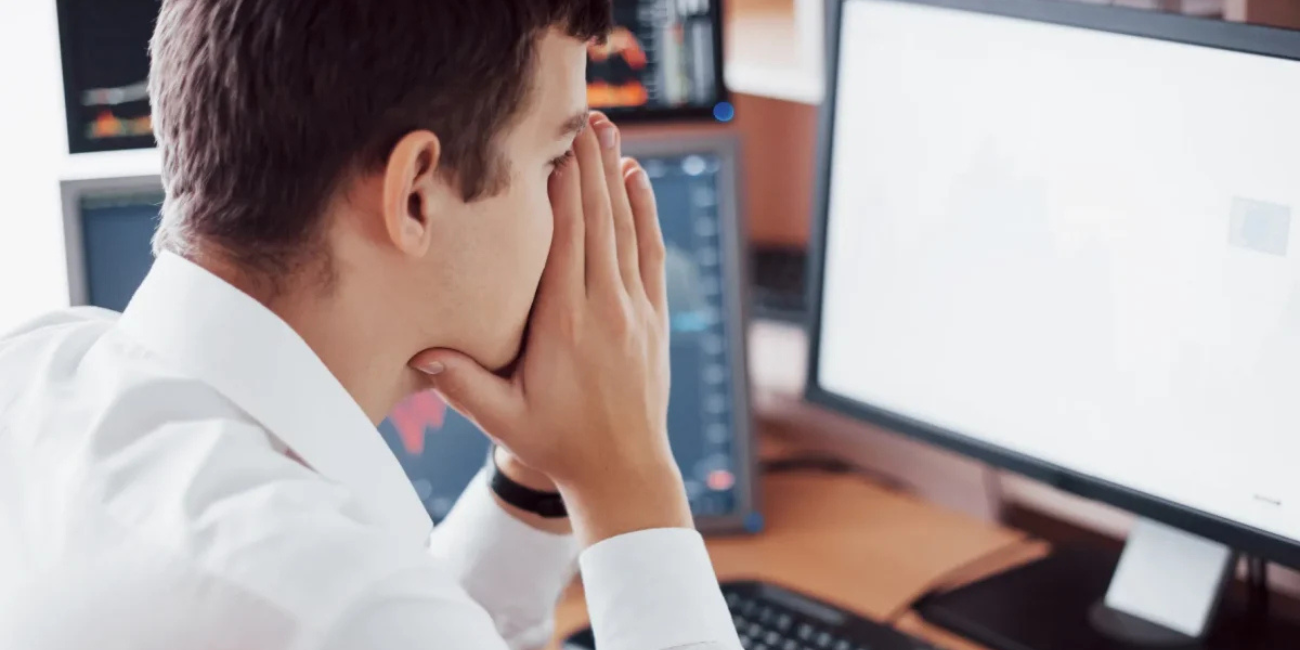
DB KLIK – Pernahkah kamu sedang asyik bekerja atau menonton film, tiba-tiba layar monitor berkedip atau flickering? Masalah ini tidak hanya mengganggu konsentrasi, tetapi juga bisa membuat mata cepat lelah dan pusing.
Sebelum terburu-buru membawanya ke tempat servis atau membeli monitor baru, jangan panik dulu. Sebagian besar masalah layar kedap-kedip ternyata disebabkan oleh hal-hal sepele yang bisa kamu perbaiki sendiri di rumah.
Lantas apa saja solusi praktis itu? Yuk simak selengkapnya!
1. Cek Kekencangan Kabel (Masalah Paling Umum)
Sering kali penyebab layar berkedip hanyalah koneksi kabel yang longgar.
Jika menggunakan kabel VGA, pastikan baut pengunci di pinggirnya sudah terpasang kencang.
Baca juga : Review LG 19M38L-B: Monitor Slim dengan Dual Port untuk Fleksibilitas Tinggi
Jika menggunakan HDMI, pastikan konektor sudah masuk sempurna dan tidak goyang.
Tips: Coba lepas kabel, bersihkan debu di ujung konektor, lalu pasang kembali dengan kuat.
2. Periksa Kualitas Kabel dan Port
Kabel yang terjepit atau tertekuk bisa menyebabkan serat di dalamnya putus, sehingga sinyal menjadi tidak stabil.
Trik: Gunakan kabel cadangan untuk memastikan apakah kabel lama kamu masih layak pakai. Selain itu, coba pindahkan ke port lain jika monitormu memiliki lebih dari satu lubang koneksi.
3. Atur Refresh Rate yang Tepat
Refresh rate yang tidak sesuai spesifikasi monitor sering memicu kedipan halus.
Cara Atur di Windows: 1. Klik kanan pada Desktop > Display Settings. 2. Pilih Advanced Display. 3. Pada bagian Choose a refresh rate, pastikan angkanya sesuai rekomendasi (biasanya 60 Hz untuk monitor standar).
4. Jauhkan dari Gangguan Elektronik (Interferensi)
Monitor, terutama dengan kabel VGA, sangat sensitif terhadap gangguan elektromagnetik. Perangkat seperti speaker besar, microwave, atau HP yang aktif di dekat monitor dapat mengganggu sinyal gambar.
Solusi: Jauhkan benda-benda elektronik tersebut dan lihat apakah kedipannya berkurang.
5. Update Driver Kartu Grafis
Masalah flickering bisa berasal dari "otak" komputer. Driver yang lawas atau rusak (corrupt) membuat output gambar tidak stabil.
Cara Cepat: Buka Device Manager > Display Adapters > klik kanan pada kartu grafis (Intel/AMD/NVIDIA) > pilih Update Driver.
Kapan Harus Meminta Bantuan Profesional?
Jika semua cara di atas sudah dicoba tetapi layar tetap berkedip, kemungkinan ada masalah pada komponen internal seperti power supply atau panel LCD. Dalam kondisi ini, barulah bantuan teknisi profesional diperlukan.
Baca juga : Review Xiaomi G Pro 27i: Monitor Mini LED 2K 180Hz Terbaik di Kelasnya?
Agar pemakaian lebih nyaman dalam jangka panjang, pastikan kamu menggunakan monitor berkualitas tinggi. Salah satu rekomendasi terbaik yang tersedia di DB KLIK adalah LG 19M38L-B.

Monitor ini dirancang khusus untuk kebutuhan komputasi harian dengan keunggulan pada efisiensi energi dan kenyamanan mata berkat fitur Flicker Safe dan Reader Mode. Meskipun ukurannya ringkas (18.5 inci), fitur yang ditawarkan setara dengan monitor kelas atas.
Kamu bisa mendapatkan monitor ini dengan harga terbaik melalui website resmi DB KLIK, aplikasi DB KLIK, atau melalui tautan ini.
KESIMPULAN
Layar monitor kedap-kedip bukanlah "kiamat" bagi produktivitasmu. Sering kali, masalah ini selesai hanya dengan mengencangkan kabel atau mengatur ulang setelan komputer. Selamat mencoba, dan semoga mata kamu kembali nyaman saat menatap layar!
DB KLIK – Toko Komputer Surabaya terpercaya di Indonesia. Kami menghadirkan solusi kebutuhan elektronik terlengkap, mulai dari laptop, gadget, perangkat gaming, produk lifestyle, hingga aksesoris pendukung lainnya. Nikmati pengalaman belanja hemat dan mudah melalui Website DB Klik atau unduh Aplikasi DB KLIK di Play Store dan App Store. Belanja di DB KLIK, dijamin produk orisinal dan berkualitas!
Social Share


Artikel Terbaru
-

Trik Jitu War Tiket Konser Lewat Google, Aktifkan 2 Tools Rahasia Ini
17 September 2026 -

-

-

Artikel Tips dan Trik
-
-

-

-

Cara Chat WhatsApp Pakai Username, Lebih Privasi Tanpa Sebar Nomor
16 September 2026


