







()
Cara Pindah Data dari HDD ke SSD Tanpa Instal Ulang, Praktis dan Aman!
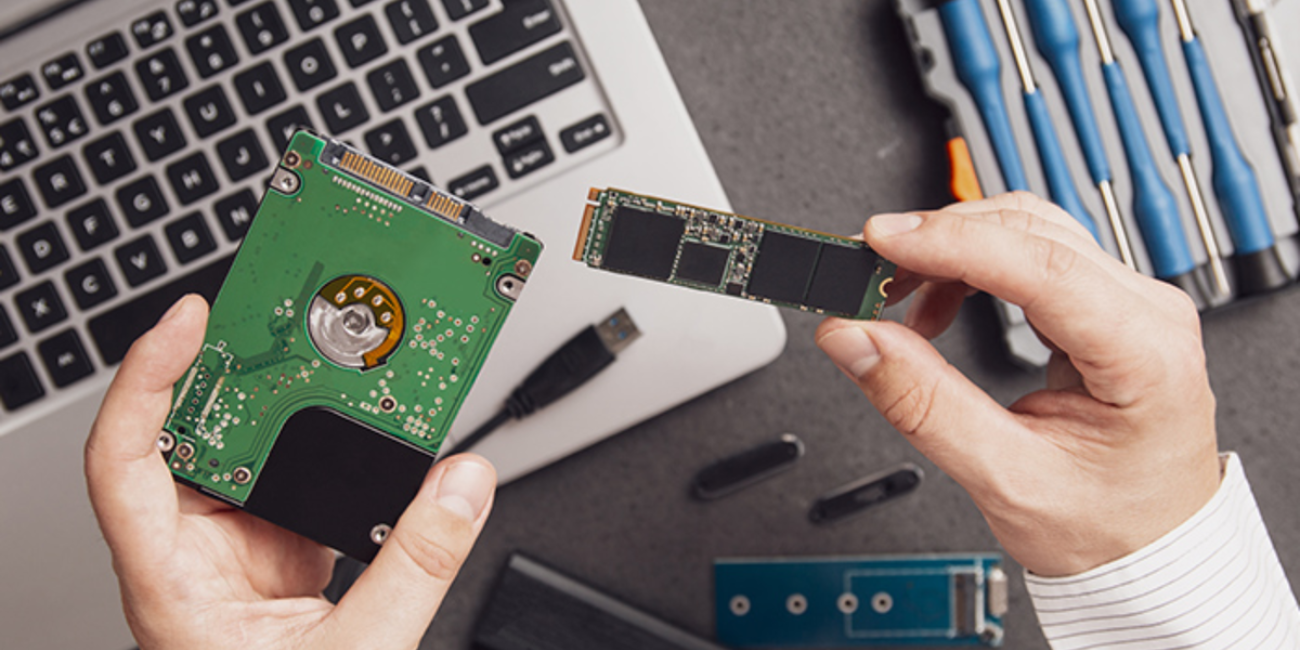
DB KLIK – Melakukan upgrade dari Hard Disk Drive (HDD) ke Solid State Drive (SSD) adalah cara paling ampuh untuk membuat laptop atau PC lama terasa seperti baru kembali.
Namun, masalah yang sering membuat orang ragu adalah bayangan harus menginstal ulang Windows dan aplikasi satu per satu.
Kabar baiknya, kamu tidak perlu melakukan itu! Dengan teknik Cloning, kamu bisa memindahkan seluruh isi HDD ke SSD, termasuk sistem operasi, pengaturan, hingga file pribadi, tanpa ada yang berubah.
Lantas bagaimana cara praktis pindah data HDD ke SSD yang aman? Yuk simak selengkapnya!
Sebelum masuk ke tahap pemindahan, pastikan kamu telah menyiapkan hal-hal berikut:
SSD Baru: Pastikan kapasitas SSD cukup untuk menampung data dari HDD lama.
Kabel SATA to USB atau Enclosure: (Untuk pengguna laptop) agar SSD baru bisa terhubung sementara melalui port USB.
Baca juga : SanDisk Extreme Snoopy Edition: SSD Tangguh Secepat Kilat dengan Sentuhan Nostalgia yang Menggemaskan
Software Cloning: Kamu Bisa menggunakan aplikasi seperti Macrium Reflect, Acronis Cyber Protect Home Office, atau software bawaan pabrikan SSD jika tersedia.
Backup Data Penting: Meskipun proses ini aman, selalu bijak untuk mencadangkan data paling krusial ke penyimpanan awan atau hard disk eksternal lain.
Langkah-Langkah Pindah Data
Berikut adalah langkah-langkah memindahkan data secara aman menggunakan bantuan software cloning:
1. Hubungkan SSD ke Perangkat
Sambungkan SSD baru Anda ke laptop menggunakan kabel SATA to USB atau pasang langsung pada slot yang tersedia jika Anda menggunakan PC Desktop. Pastikan SSD terbaca di Disk Management.
2. Jalankan Software Cloning
Buka aplikasi cloning pilihan Anda. Pilih opsi "Clone this disk" atau "Copy Disk". Pastikan Anda memilih HDD lama sebagai Source (Sumber) dan SSD baru sebagai Destination (Tujuan).
3. Sesuaikan Partisi
Jika kapasitas SSD lebih kecil dari HDD lama, pastikan Anda mengatur ukuran partisi agar semua data cukup. Sebagian besar software modern akan melakukan penyesuaian ini secara otomatis.
4. Mulai Proses Cloning
Klik "Start" atau "Apply" untuk memulai proses. Durasi waktu sangat bergantung pada seberapa banyak data yang Anda pindahkan dan kecepatan port USB/SATA Anda. Tunggu hingga muncul notifikasi "Success".
5. Ganti HDD dengan SSD
Setelah selesai, matikan perangkat Anda. Cabut HDD lama dan pasang SSD baru pada posisi utama. Jika Anda menggunakan PC, pastikan urutan Boot Priority di BIOS sudah mengarah ke SSD baru.
Tips Setelah Berhasil Pindah ke SSD
Setelah laptop atau PC menyala menggunakan SSD, lakukan beberapa hal ini agar performa makin maksimal:
Matikan Defragment: Windows biasanya akan mendeteksi SSD secara otomatis, namun pastikan fitur Defragment dimatikan karena SSD tidak memerlukannya.
Aktifkan TRIM: Fitur ini membantu SSD menjaga kecepatan dan umur panjangnya dalam jangka waktu lama.
Format HDD Lama: Jika HDD lama ingin digunakan kembali sebagai penyimpanan tambahan, kamu bisa memformatnya agar kapasitasnya kembali kosong dan lega.
Baca juga : Review MSI DATAMAG 1TB: SSD Portabel dengan Transfer Data 40Gbps, Praktis dan Super Cepat
Selain dengan cara di atas, pastikan kamu menggunakan SSD dengan kualitas terbaik. Salah satunya adalah SSD dari DB KLIK. Dengan menggunakan bahan berkualitas terbaik dan fitur unggulan, membuat pemakaian lebih nyaman. Kalian dapat membeli SSD ini melalui website DB KLIK atau kalian bisa membelinya melalui tautan ini.

Rekomendasi SSD yang bisa menjadi referensi kamu adalah WD Green SN3000 yang saat ini juga tersedia di DB Klik. Kehadiran WD Green SN3000 ini tentu menjadi pilihan yang sangat menarik karena SSD ini solusi upgrade penyimpanan yang cerdas bagi pengguna yang mencari keseimbangan antara kecepatan modern dan efisiensi biaya. Secara garis besar, SSD ini unggul karena Sudah menggunakan teknologi PCIe Gen4 dengan kecepatan hingga 4.150 MB/s, jauh melampaui SSD SATA maupun SSD Gen3 di kelas harganya.
KESIMPULAN
Sekarang, kamu bisa menikmati kecepatan booting yang hanya hitungan detik tanpa harus repot menginstal ulang semua aplikasi dari nol. Metode cloning adalah solusi Maksimalis untuk produktivitas kamu dengan usaha yang Minimalis. Selamat mencoba, dan rasakan perbedaan performa perangkat kamu yang kini jauh lebih responsif!
DB Klik - Toko Komputer Surabaya yang terpercaya di Indonesia. Menjual berbagai macam kebutuhan elektronik yang lengkap seperti laptop, gadget, gaming, lifestyle, dan aksesoris. Belanja kebutuhan elektronik yang lengkap dan hemat langsung melalui Website DB Klik, Dijamin Berkualitas.
Social Share


