





Monitor Gaming SAMSUNG Odyssey G5 G55C (DB KLIK)
Cara Optimalkan Setting Monitor Samsung Odyssey G5 G55C Biar Game 2K 165Hz Makin Smooth
DB KLIK - Memiliki monitor gaming berperforma tinggi seperti Samsung Odyssey G5 G55C 27 inci tentu menjadi impian banyak gamer. Dibekali kelengkapan spesifikasi mulai dari resolusi 2K QHD, refresh rate 165Hz, response time 1ms, hingga kelengkungan layar 1000R, monitor ini siap menyajikan visual yang memanjakan mata.
Namun, performa hebat dari monitor ini tidak akan berjalan maksimal jika kamu hanya menggunakannya dengan pengaturan bawaan pabrik (default). Diperlukan beberapa penyesuaian khusus pada sistem operasi dan menu OSD (On-Screen Display) monitor agar refresh rate tinggi dan fitur-fitur visualnya dapat bekerja optimal.
Simak panduan langkah demi langkah untuk mengoptimalkan pengaturan monitor Samsung Odyssey G5 G55C berikut ini agar pengalaman bermain game kamu makin lancar dan smooth!
1. Aktifkan Refresh Rate 165Hz di Windows dan Driver VGA
Pengaturan bawaan Windows sering kali membatasi refresh rate di angka 60Hz. Untuk membuka potensi penuh 165Hz pada Samsung Odyssey G5 G55C, ikuti langkah ini:
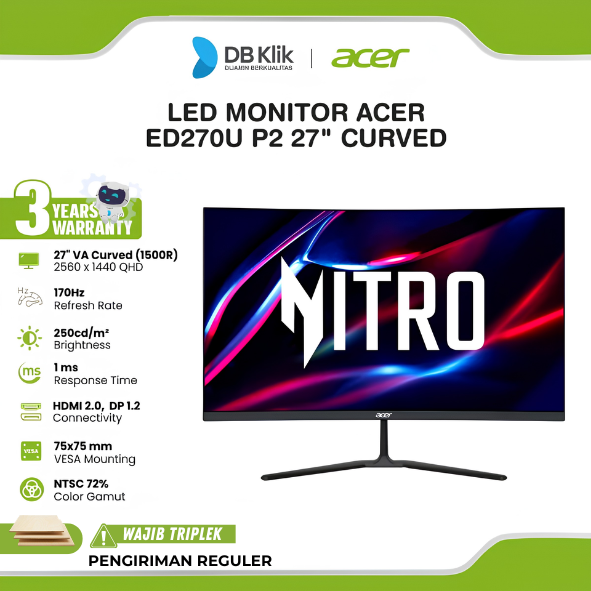
Baca juga : Review ACER Nitro ED273U P2: Monitor 2K Curved Terbaik di Kelasnya? Cek Spesifikasi & Performanya
Di Windows 10/11: Klik kanan pada Desktop > pilih Display Settings > gulir ke bawah dan klik Advanced Display. Pada bagian Choose a refresh rate, ubah angkanya menjadi 165 Hz.
Di NVIDIA Control Panel / AMD Software: Buka panel kontrol kartu grafis kamu, masuk ke menu Change Resolution, pastikan resolusi diatur ke 2560 x 1440 (Native) dan Refresh Rate dipasang pada 165Hz.
Tips: Gunakan kabel DisplayPort (DP) bawaan untuk memastikan bandwidth resolusi 2K pada 165Hz berjalan stabil tanpa kendala.
2. Aktifkan AMD FreeSync untuk Atasi Screen Tearing
Fitur AMD FreeSync berfungsi menyelaraskan frame rate dari VGA dengan refresh rate monitor. Fitur ini sangat krusial untuk mengeliminasi efek patah-patah (screen tearing) saat memainkan game kompetitif berkecepatan tinggi.
Tekan tombol joystick OSD di bagian bawah monitor Samsung Odyssey G5 G55C.
Masuk ke menu Game > pilih FreeSync > ubah statusnya menjadi On.
Bagi pengguna kartu grafis NVIDIA, kamu juga bisa mengaktifkan opsi G-Sync Compatible melalui NVIDIA Control Panel setelah fitur FreeSync pada monitor menyala.
3. Setting Response Time ke Mode Fastest (1ms)
Untuk meminimalkan efek bayangan (ghosting) saat pergerakan kamera berlangsung cepat, kamu perlu memaksimalkan fitur response time:
Buka menu OSD monitor > masuk ke tab Game.
Pilih menu Response Time > ubah pengaturannya dari Standard ke Fast atau Faster / Fastest.
Mode ini akan menekan latency hingga mendekati 1ms MPRT, membuat pergerakan musuh di game FPS seperti Valorant atau CS2 terlihat lebih tegas dan jelas.
4. Maksimalkan Kontras dan Warna dengan HDR10
Samsung Odyssey G5 G55C menggunakan panel VA dengan native contrast ratio yang tinggi serta dukungan HDR10. Pengaturan ini membuat warna hitam terlihat pekat dan warna terang makin menonjol:
Aktifkan fitur Windows HDR dengan menekan kombinasi tombol Windows + Alt + B di keyboard.
Pada menu OSD monitor, masuk ke Picture > atur Picture Mode ke opsi FPS atau RTS sesuai genre game yang dimainkan.
Sesuaikan nilai Black Equalizer di angka 9–11 agar area gelap di dalam game tetap terlihat tanpa mengorbankan pekatnya warna hitam.
5. Atur Jarak Pandang Ideal Layar Lengkung 1000R
Kelengkungan 1000R pada monitor ini dirancang khusus mengikuti bidang pandang alami mata manusia. Agar efek immersive terasa maksimal tanpa bikin mata cepat lelah:
Baca juga : Review MSI PRO MP273QW E14: Monitor 2K QHD 144Hz Pas untuk WFH dan Desain Minimalis
Posisikan layar monitor sejajar dengan mata pada jarak sekitar 60–70 cm.
Pastikan pencahayaan ruangan tidak memantul langsung ke permukaan layar untuk menjaga kenyamanan mata saat sesi gaming marathon.

Biar pengalaman gaming kamu makin imersif dan responsif dengan visual 2K yang tajam, pastikan monitor berkualitas seperti Samsung Odyssey G5 G55C 27" Curved sudah melengkapi desk setup kamu. Kamu bisa dapatkan Samsung Odyssey G5 G55C beserta berbagai pilihan monitor gaming original bergaransi resmi di DB KLIK. Yuk, cek katalog produk dan nikmati promo menariknya di website resmi DB Klik, unduh aplikasi DB KLIK, atau datang langsung ke cabang toko DB Klik terdekat sekarang!
KESIMPULAN
Dengan menggabungkan pengaturan refresh rate 165Hz, fitur AMD FreeSync, response time 1ms, serta kalibrasi warna HDR10 yang tepat, monitor Samsung Odyssey G5 G55C siap memberikan performa visual terbaiknya. Aktivasi fitur-fitur ini dijamin membuat gameplay kamu berjalan jauh lebih mulus, responsif, dan bebas gangguan.
DB KLIK – Toko Komputer Surabaya terpercaya di Indonesia. Kami menghadirkan solusi kebutuhan elektronik terlengkap, mulai dari laptop, gadget, perangkat gaming, produk lifestyle, hingga aksesoris pendukung lainnya. Nikmati pengalaman belanja hemat dan mudah melalui Website DB Klik atau unduh Aplikasi DB KLIK di Play Store dan App Store. Belanja di DB KLIK, dijamin produk orisinal dan berkualitas!
Social Share


