







()
Tombol Gamepad Mulai Seret atau Gak Responsif? Jangan Dibuang, Begini Cara Mudah Mengatasinya
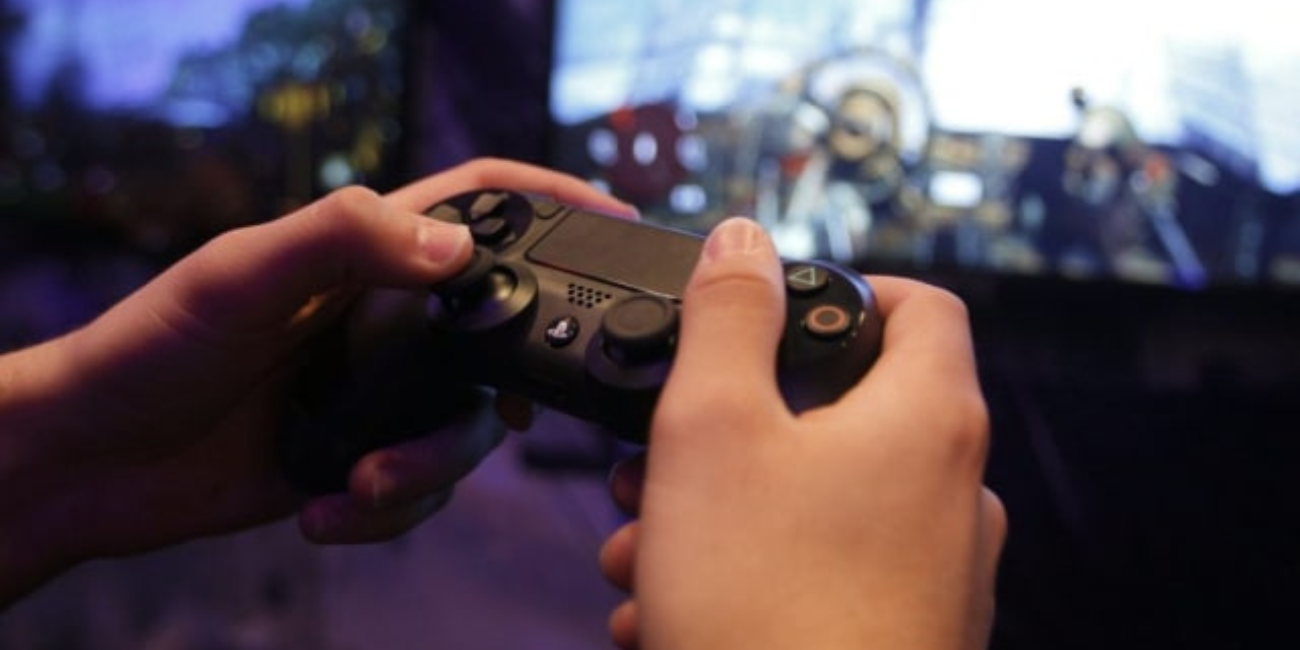
DB KLIK – Pernahkah kamu sedang asyik bermain game kompetitif, namun tiba-tiba karakter tidak bergerak atau tendangan telat karena tombol gamepad terasa keras?
Masalah tombol yang "seret" atau tidak responsif adalah musuh utama para gamer, terutama bagi pengguna setia gamepad kabel yang sudah digunakan selama bertahun-tahun.
Namun jika itu terjadi kamu jangan buru-buru beli yang baru. Pasalnya, masalah ini biasanya disebabkan oleh debu, kotoran, atau sisa keringat yang menumpuk di sela-sela tombol.
Sebelum memutuskan untuk membuangnya, coba lakukan beberapa langkah perawatan mudah berikut ini untuk mengembalikan performa gamepad kesayangan kamu.
Lantas bagaimana cara mudah memperbaikinya? Yuk simak selengkapnya!
1. Gunakan Cairan Pembersih Khusus (Contact Cleaner)
Langkah pertama yang paling ampuh tanpa harus membongkar seluruh bodi adalah menggunakan Contact Cleaner atau alkohol isopropil (kadar di atas 70%).
Baca juga : Suara Kresek saat Main Bareng? Ini Tips Agar Mikrofon Headset Tetap Jernih
Cara Melakukan: Semprotkan sedikit cairan ke sela-sela tombol yang bermasalah, lalu tekan-tekan tombol tersebut secara cepat agar cairan meresap dan meluruhkan kotoran di dalamnya.
Catatan: Pastikan gamepad dalam keadaan tidak terhubung ke PC atau konsol saat melakukan pembersihan ini.
2. Bersihkan Sela-Sela Tombol dengan Cotton Bud
Jika kamu tidak memiliki cairan pembersih, Anda bisa menggunakan cotton bud yang sedikit dibasahi.
Cara Melakukan: Usapkan cotton bud di sekeliling pinggiran tombol yang terasa lengket. Kotoran berupa daki atau debu biasanya menempel di dinding tombol dan menghambat gerak mekanik tombol saat ditekan.
3. Cek Switch Mode di Bagian Bawah
Khusus untuk pengguna gamepad yang memiliki fitur dual mode (seperti saklar X dan D di bagian bawah), terkadang tidak responsif bukan karena kerusakan fisik, melainkan kesalahan mode.
Tips: Pastikan saklar berada di posisi X (X-Input) untuk game-game modern di PC agar semua tombol terdeteksi dengan sempurna oleh sistem Windows.
4. Teknik "Pijat" Tombol Secara Berkala
Terkadang, karet (rubber) di dalam gamepad hanya mengalami posisi yang sedikit bergeser atau kaku karena jarang digunakan.
Cara Melakukan: Tekan dan putar-putar tombol analog atau tombol aksi (A, B, X, Y) secara melingkar selama beberapa menit. Ini membantu melenturkan kembali bantalan karet di dalam agar kembali ke posisi semula.
5. Kalibrasi Ulang di Windows
Jika secara fisik tombol terasa baik-baik saja namun input di dalam game terasa aneh, masalahnya mungkin ada pada software.
Cara Melakukan: Buka Control Panel > Devices and Printers. Klik kanan pada ikon gamepad kamu, pilih Game Controller Settings, lalu klik Properties. Masuk ke tab Settings dan pilih Calibrate. Ikuti instruksi di layar untuk mengatur ulang titik pusat (deadzone) tombol kamu.
Baca juga : Uji Performa RAM VenomRX DDR5 SODIMM 5600MHz: Kencang, Stabil, & Siap Libas Game Berat
Jika semua langkah di atas sudah dilakukan namun tombol tetap tidak merespons, kemungkinan besar bantalan karet di dalam sirkuit sudah robek atau jalur kabel di dalam sudah putus.
Jika sudah mencapai tahap ini, barulah saatnya kamu melirik koleksi gamepad terbaru dari DB KLIK. Dengan material yang lebih tangguh dan fitur unggulan, aktivitas gaming di depan PC akan terasa jauh lebih nyaman, responsif, dan presisi. Temukan gamepad pilihan kamu dengan harga terbaik melalui Website DB KLIK, aplikasi DB KLIK, atau melalui tautan ini.

Rekomendasi terbaik yang bisa kamu pilih adalah Logitech F310 Wired yang tersedia di DB KLIK. Gamepad ini adalah solusi bagi gamer yang menginginkan durabilitas tinggi dengan layout klasik ala konsol yang familier di tangan.
Dilengkapi dengan fitur X-Input dan D-Input, Logitech F310 menjamin kompatibilitas penuh pada berbagai judul game, mulai dari game lawas hingga rilisan terbaru di PC. Desainnya yang ergonomis dan tanpa baterai (kabel) memastikan sesi bermain kamu tidak akan terganggu oleh delay atau kehabisan daya di tengah pertempuran sengit.
KESIMPULAN
Perawatan rutin adalah kunci agar gamepad kamu tetap awet hingga bertahun-tahun. Cukup dengan membersihkannya sebulan sekali, kamu bisa menghemat uang dan tetap bisa bermain dengan nyaman tanpa gangguan tombol macet!
DB KLIK – Toko Komputer Surabaya terpercaya di Indonesia. Kami menghadirkan solusi kebutuhan elektronik terlengkap, mulai dari laptop, gadget, perangkat gaming, produk lifestyle, hingga aksesoris pendukung lainnya. Nikmati pengalaman belanja hemat dan mudah melalui Website DB Klik atau unduh Aplikasi DB KLIK di Play Store dan App Store. Belanja di DB KLIK, dijamin produk orisinal dan berkualitas!
Social Share


