








()
Cara Mengatasi Memori Laptop yang Gampang Penuh, Dijamin Storage Lega Lag
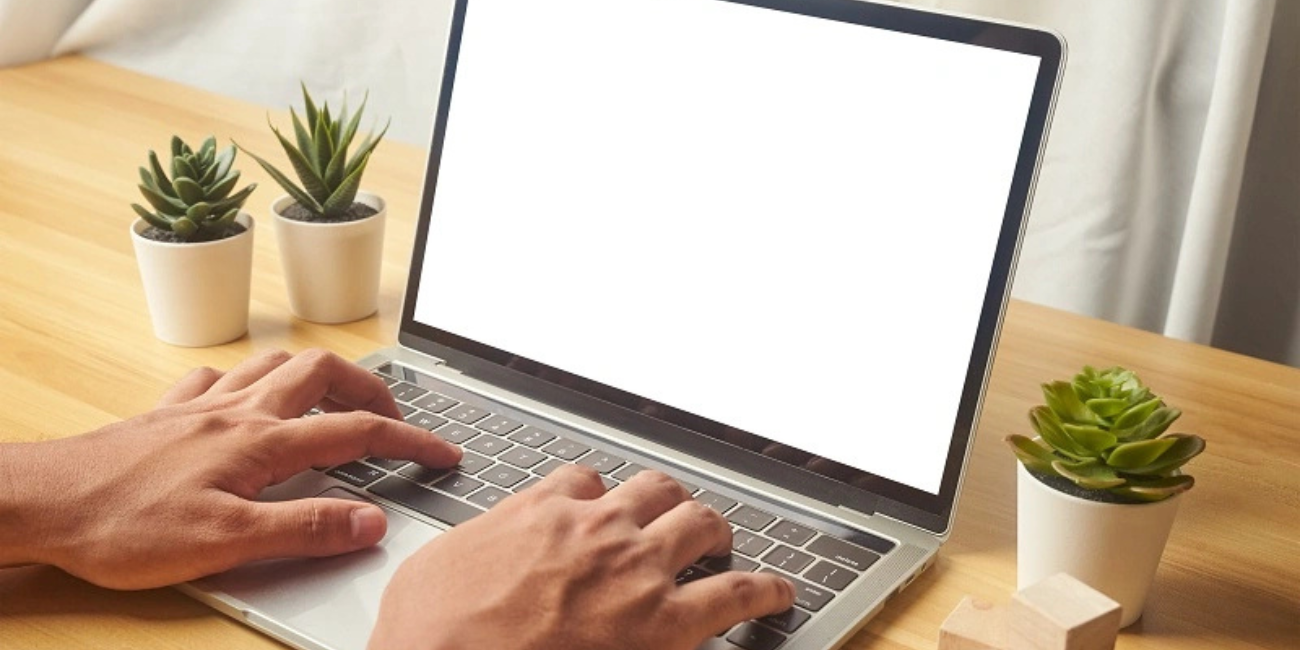
DB KLIK – Laptop yang mudah penuh saat digunakan memang menyebalkan. Apalagi bagi kamu yang mengandalkan laptop dengan kapasitas penyimpanan atau storage sebesar 256GB.
Padahal di awal pembelian, kapasitas ini terasa sangat cukup. Namun seiring berjalannya waktu, kombinasi antara pembaruan sistem operasi Windows 11, file cache aplikasi, hingga tumpukan data pekerjaan atau kuliah bisa membuat ruang penyimpanan menyusut drastis.
Ketika memori laptop menyisakan sedikit ruang, performa perangkat biasanya akan menurun. Hal ini umumnya ditandai dengan gejala lag, lemot, hingga aplikasi yang sering crash.
Jangan buru-buru panik atau merogoh kocek untuk membeli SSD baru. Sebelum memutuskan untuk melakukan upgrade perangkat keras (hardware), kamu bisa mencoba beberapa cara efektif berikut untuk mengatasi memori laptop yang gampang penuh agar kembali lega!
1. Bersihkan Temporary Files yang Tersembunyi
Temporary files atau file sementara adalah data yang diproduksi oleh sistem dan aplikasi untuk mempercepat suatu proses. Masalahnya, file-file ini sering kali tidak terhapus otomatis dan menumpuk hingga bergiga-giga di dalam sistem.
Baca juga : Review ADATA DDR4 4GB 3200MHz SODIMM: Dongkrak Performa Laptop dengan RAM Terjangkau
Cara membersihkannya:
Tekan tombol Windows + R pada keyboard untuk membuka menu Run.
Ketik temp lalu tekan Enter. Hapus semua file yang ada di dalam folder tersebut.
Buka kembali menu Run, lalu ketik %temp% dan tekan Enter. Hapus kembali seluruh isi foldernya.
Jika ada file yang tidak bisa dihapus, cukup pilih Skip karena file tersebut kemungkinan sedang digunakan oleh aplikasi yang aktif.
2. Aktifkan Fitur Storage Sense di Windows 11
Windows 11 memiliki fitur pintar bawaan bernama Storage Sense. Fitur ini berfungsi seperti "petugas kebersihan otomatis" yang akan menghapus file sampah, mengosongkan Recycle Bin, dan membersihkan folder Downloads secara berkala sesuai jadwal yang Anda tentukan.
Cara mengaktifkannya:
Masuk ke menu Settings (Windows + I).
Pilih System, kemudian klik Storage.
Di bagian Storage Management, aktifkan saklar (toggle) pada opsi Storage Sense.
Kamu juga bisa mengklik opsi tersebut untuk mengatur seberapa sering Windows harus melakukan pembersihan otomatis.
3. Manfaatkan Alat Configure Storage Sense untuk Hapus Pembaruan Lama
Setiap kali Windows melakukan pembaruan (update), sistem akan menyimpan file instalasi versi sebelumnya sebagai cadangan. File bernama Windows.old ini ukurannya bisa mencapai 10GB hingga 20GB! Jika laptop kamu berjalan normal setelah update, file cadangan ini aman untuk dihapus.
Cara menghapusnya:
Di menu Settings > System > Storage, klik pada pilihan Temporary files.
Sistem akan memindai seluruh file sampah di laptop Anda.
Beri tanda centang pada opsi Previous Windows installation(s) atau Windows Update Cleanup.
Klik tombol Remove files di bagian atas.
4. Audit Aplikasi yang Mengonsumsi Ruang Terbesar
Tanpa disadari, kita sering menginstal aplikasi atau game yang sebenarnya jarang digunakan. Segera lakukan audit dan hapus perangkat lunak (software) yang hanya menjadi "pajangan".
Cara menghapusnya:
Buka Settings > Apps > Installed apps.
Ubah filter pengurutan (Sort by) menjadi Size (Large to small) untuk melihat aplikasi mana yang paling memakan tempat.
Jika menemukan aplikasi berukuran besar yang sudah tidak diperlukan, klik ikon titik tiga di sampingnya dan pilih Uninstall.
5. Alihkan File Berukuran Besar ke Cloud Storage
Untuk dokumen pekerjaan, foto, atau video yang jarang dibuka tetapi sangat penting, hindari menyimpannya langsung di penyimpanan lokal laptop. Manfaatkan layanan cloud storage seperti Google Drive atau OneDrive.
Dengan memindahkan file ke cloud, Anda tetap bisa mengaksesnya kapan saja selama terhubung dengan internet, sementara ruang SSD 256GB di laptop kamu tetap terjaga kelegaannya untuk kebutuhan operasional sistem sehari-hari.
Baca juga : Review ROG GA502IU: Solusi Laptop Gaming Stylish untuk Kreator dan Gamer, Cek Performa Unggulan!
Selain dengan cara di atas, pastikan kamu menggunakan notebook terbaik dari DB KLIK. Dengan Dengan perangkat yang tepat, manajemen storage dan performa kerja tentu akan jauh lebih efisien. Kamu bisa langsung membeli laptop pilihan kamu dengan mudah melalui Website DB KLIK, Apps DB KLIK, atau langsung mengklik tautan berikut.

Rekomendasi laptop yang sangat layak menjadi referensi kamu adalah ADVAN Workmate, yang saat ini telah tersedia di DB KLIK. Hadir dengan ditenagai prosesor AMD Ryzen 5 3500U yang efisien serta kartu grafis AMD Radeon Vega, laptop ini siap melibas berbagai komputasi kerja kantoran hingga tugas kuliah dengan lancar.
KESIMPULAN
Kapasitas memori laptop yang terbatas bukan berarti kamu tidak bisa produktif. Dengan rutin melakukan lima langkah di atas minimal sebulan sekali, ruang penyimpanan laptop Anda dijamin akan tetap lega, performa terjaga, dan aktivitas komputasi harian pun berjalan lancar tanpa gangguan lag! Selamat mencoba.
DB KLIK – Toko Komputer Surabaya terpercaya di Indonesia. Kami menghadirkan solusi kebutuhan elektronik terlengkap, mulai dari laptop, gadget, perangkat gaming, produk lifestyle, hingga aksesoris pendukung lainnya. Nikmati pengalaman belanja hemat dan mudah melalui Website DB Klik atau unduh Aplikasi DB KLIK di Play Store dan App Store. Belanja di DB KLIK, dijamin produk orisinal dan berkualitas!
Social Share


