







()
Cara Mengatasi Baterai Laptop Cepat Boros di Windows 11, Bikin Kerja Jadi Lebih Awet!
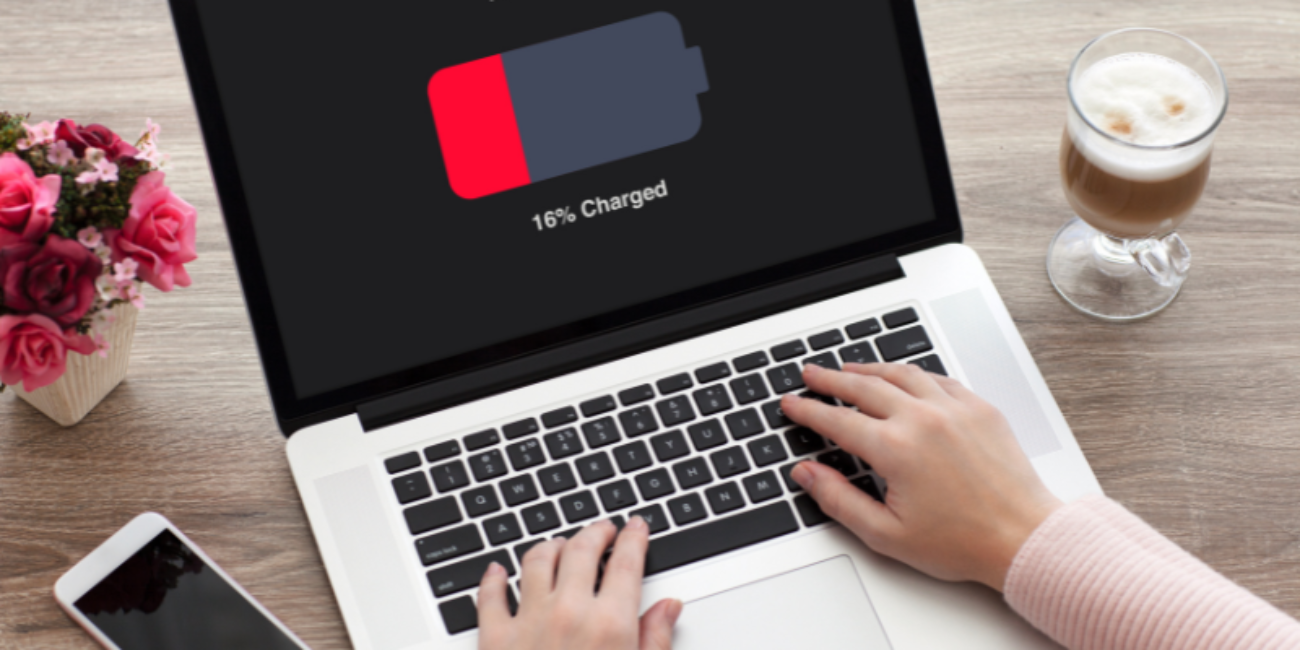
DB KLIK – Windows 11 menawarkan tampilan yang modern dan fitur yang canggih, namun tak jarang pengguna mengeluhkan konsumsi baterai yang terasa lebih boros.
Apalagi jika kamu menggunakan laptop dengan prosesor performa tinggi, manajemen daya menjadi kunci utama agar produktivitas tidak terganggu karena harus terus-menerus mencari saklar listrik.
Jika itu terjadi kamu tak perlu khawatir, pasalnya baterai boros bukan berarti hardware rusak. Seringkali, ini hanya masalah pengaturan sistem yang kurang optimal.
Lantas bagaimana cara ampuh mengatasi baterai laptop cepat boros di Windows 11? Yuk simak selengkapnya!
1. Aktifkan Fitur Best Power Efficiency
Windows 11 memiliki pengaturan mode daya yang bisa kamu sesuaikan. Jika kamu sedang tidak melakukan pekerjaan berat seperti editing video atau gaming, ubahlah mode daya ke efisiensi maksimal.
Baca juga : Axioo MyBook Hype 5, Laptop Super Kencang dengan Harga Terjangkau, Cek Spesifikasinya!
Buka Settings > System > Power & Battery.
Pada bagian Power Mode, pilih Best Power Efficiency.
Ini akan membatasi aktivitas latar belakang yang tidak perlu dan menghemat daya prosesor.
2. Gunakan Fitur Battery Saver Secara Otomatis
Jangan tunggu baterai tinggal 10% untuk menyalakan fitur ini. Kamu bisa mengatur agar Battery Saver menyala lebih awal.
Di menu Power & Battery, cari opsi Battery Saver.
Atur "Turn battery saver on automatically at" ke angka 20% atau bahkan 30%.
Fitur ini secara otomatis meredupkan kecerahan layar dan membatasi sinkronisasi email serta aplikasi di latar belakang.
3. Atur Refresh Rate Layar (Dynamic Refresh Rate)
Jika laptop kamu memiliki layar dengan refresh rate tinggi (seperti 90Hz atau 120Hz), ini adalah salah satu penyedot daya terbesar.
Buka Settings > System > Display > Advanced Display.
Jika tersedia, pilih fitur Dynamic. Fitur ini akan menurunkan refresh rate secara otomatis saat Anda hanya membaca dokumen dan menaikkannya saat diperlukan, sehingga baterai jauh lebih awet.
4. Matikan Aplikasi Latar Belakang (Background Apps)
Banyak aplikasi yang tetap berjalan dan memakan daya meskipun tidak sedang kamu gunakan.
Buka Settings > Apps > Installed Apps.
Klik titik tiga pada aplikasi yang sekiranya tidak perlu berjalan terus (seperti media sosial atau game).
Pilih Advanced Options, lalu pada bagian Background apps permissions, pilih Never.
5. Gunakan Dark Mode dan Turunkan Kecerahan Layar
Layar IPS atau OLED akan mengkonsumsi daya lebih sedikit jika menampilkan warna gelap. Selain itu, pastikan kecerahan layar tidak selalu berada di level 100%. Menurunkan kecerahan hingga 50-70% sudah cukup nyaman untuk penggunaan dalam ruangan dan sangat signifikan menghemat baterai.
Baca juga : Asus ExpertBook BG1409CVA: Laptop Core i5 Gen 13 dengan DDR5, Cek Performa Unggulan Lainnya!
Selain dengan cara di atas, pastikan kamu menggunakan laptop dengan kualitas terbaik. Salah satunya adalah laptop dari DB KLIK. Dengan menggunakan bahan berkualitas terbaik dan fitur unggulan, membuat pemakaian lebih nyaman. Kalian dapat membeli monitor ini melalui website DB KLIK dan aplikasi DB KLIK atau kalian bisa membelinya melalui tautan ini.

Rekomendasi laptop yang bisa menjadi referensi kamu adalah LENOVO Ideapad Slim 3 14IRH10-BWID yang saat ini juga tersedia di DB Klik. Kehadiran laptop ini tentu menjadi pilihan yang sangat menarik karena Laptop ini menggunakan Intel Core i5-13420H. Kode "H" (High Performance) menandakan bahwa prosesor ini memiliki daya pacu yang jauh lebih kuat dibandingkan seri U yang hemat daya. Ini sangat cocok untuk pengerjaan tugas berat atau multitasking intensif tanpa hambatan.
KESIMPULAN
Itulah dia beberapa tips simpel namun efektif untuk mengatasi baterai laptop yang boros di Windows 11. Dengan melakukan penyesuaian pada pengaturan daya dan membatasi aktivitas aplikasi yang tidak perlu, laptop berperforma tinggi sekalipun bisa menemani aktivitas kerja kamu lebih lama.
DB KLIK – Toko Komputer Surabaya terpercaya di Indonesia. Kami menghadirkan solusi kebutuhan elektronik terlengkap, mulai dari laptop, gadget, perangkat gaming, produk lifestyle, hingga aksesoris pendukung lainnya. Nikmati pengalaman belanja hemat dan mudah melalui Website DB Klik atau unduh Aplikasi DB KLIK di Play Store dan App Store. Belanja di DB KLIK, dijamin produk orisinal dan berkualitas!
Social Share


