




()
SSD Tidak Terbaca di Windows? Jangan Panik, Ini 5 Cara Mengatasinya!
DB KLIK – Membeli SSD M.2 NVMe PCIe Gen 4 baru tentu membuat kamu tidak sabar untuk merasakan performa PC yang super cepat. Pindah data kilat, booting hitungan detik, dan loading game berat tanpa lag adalah performa yang diidam-idamkan.
Namun, bagaimana jadinya jika setelah dipasang dengan benar, SSD baru tersebut justru tidak muncul sama sekali di File Explorer Windows?
Kepanikan adalah reaksi yang wajar, terutama jika kamu takut komponen baru rusak. Tapi tenang, jangan panik dulu! Masalah SSD baru tidak terbaca di Windows adalah hal yang sangat umum terjadi, bahkan biasanya bukan karena kerusakan fisik.
Lantas, apa saja cara ampuh dan praktis untuk mengatasi SSD yang tidak terbaca di Windows itu? Yuk simak selengkapnya!
1. Lakukan Inisialisasi Melalui Disk Management
Penyebab paling sering dari SSD baru yang tidak muncul di File Explorer adalah karena sistem Windows belum mengenali "keberadaan" partisi tersebut. SSD yang benar-benar baru dari pabrik biasanya berstatus Unallocated.
Baca juga : Tes Performa Crucial BX500 2TB: SSD SATA Tanpa DRAM, Masihkah Layak di 2026?
Cara Mengatasinya:
Klik kanan pada tombol Start/Logo Windows, lalu pilih Disk Management.
Jika muncul jendela pop-up otomatis bertuliskan Initialize Disk, pilih tipe partisi yang sesuai (Disarankan memilih GPT untuk PC/Windows modern). Klik OK.
Cari kapasitas SSD baru Anda yang berlabel warna hitam (Unallocated).
Klik kanan pada area hitam tersebut, pilih New Simple Volume, lalu klik Next sampai selesai untuk memberikan Drive Letter (seperti D:, E:, dll).
Sekarang, cek kembali File Explorer kamu. SSD dijamin sudah muncul!
2. Aktifkan atau Atur Ulang Slot M.2 di BIOS
Jika SSD kamu bahkan tidak terdeteksi di Disk Management, masalahnya bisa jadi ada di level BIOS. Kadang, slot M.2 NVMe tertentu dinonaktifkan secara bawaan di pengaturan motherboard, atau perlu disesuaikan jalurnya.
Cara Mengatasinya:
Restart PC, lalu tekan tombol Del atau F2 berulang kali saat PC menyala untuk masuk ke menu BIOS.
Masuk ke pengaturan Advanced Mode, lalu cari menu Storage Configuration atau Onboard Devices Configuration.
Pastikan status untuk slot M.2 NVMe berada dalam posisi Enabled.
Jika kamu menggunakan SSD PCIe Gen 4 pada motherboard yang mendukung otomatisasi, pastikan pengaturan PCIE speed diatur ke Auto atau Gen 4.
Simpan pengaturan (Save & Exit biasanya tekan F10) dan biarkan PC masuk ke Windows.
3. Update Driver Storage Controller dan Chipset Motherboard
Performa maksimal dari teknologi penyimpanan mutakhir seperti NVMe PCIe Gen 4 membutuhkan dukungan software sistem yang mutakhir pula. Driver Windows yang usang (outdated) bisa membuat sistem gagal membaca komponen penyimpanan terbaru.
Cara Mengatasinya:
Klik kanan pada tombol Start, pilih Device Manager.
Cari bagian Storage controllers, klik panah untuk memperluas menu.
Klik kanan pada controller NVMe Anda, lalu pilih Update driver dan klik Search automatically for drivers.
Selain itu, sangat disarankan untuk mengunjungi situs resmi brand motherboard Anda untuk mengunduh dan menginstal Driver Chipset paling terbaru.
4. Cek Kompatibilitas dan Posisi Pemasangan Hardware
Kadang kala, masalahnya bukan pada sistem operasi, melainkan pada hal teknis saat perakitan. Pemasangan SSD M.2 yang kurang pas atau salah memilih slot pada motherboard bisa membuat kuningan pin tidak terhubung dengan sempurna.
Cara Mengatasinya:
Matikan PC secara total dan cabut kabel daya.
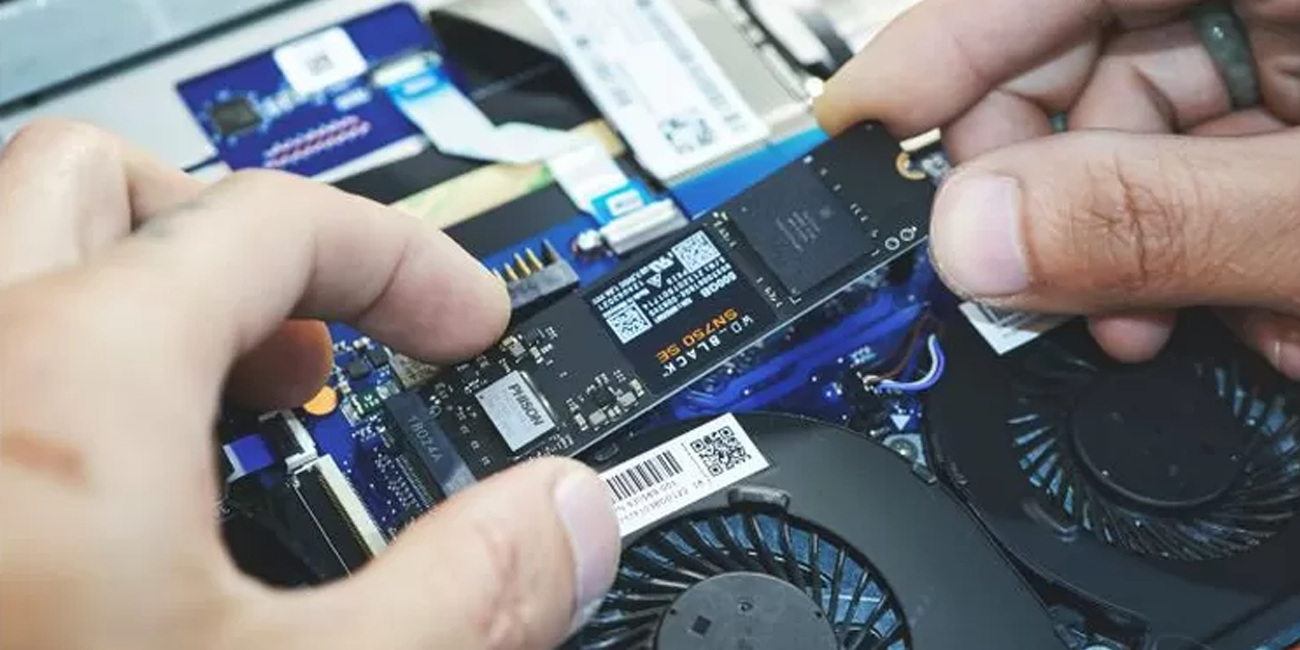
Lepaskan SSD M.2 dari slotnya, bersihkan bagian pin kuningannya secara lembut dengan penghapus pensil jika diperlukan.
Pasang kembali dengan sudut kemiringan sekitar 30 derajat, tekan perlahan hingga masuk sempurna, lalu kunci dengan baut atau kait bawaan motherboard.
Catatan Penting: Pastikan kamu memasangnya di slot M.2 yang memang mendukung jalur PCIe/NVMe, karena beberapa slot M.2 lama pada motherboard tertentu hanya mendukung M.2 SATA.
5. Jalankan Fitur Windows Hardware Troubleshooter
Jika semua cara di atas belum membuahkan hasil, Anda bisa memanfaatkan alat diagnosis bawaan Windows untuk mendeteksi dan memperbaiki kerusakan sistem secara otomatis.
Cara Mengatasinya:
Tekan tombol Windows + R di keyboard untuk membuka kotak Run.
Ketik perintah berikut: msdt.exe -id DeviceDiagnostic lalu tekan Enter.
Jendela Hardware and Devices Troubleshooter akan terbuka.
Klik Next dan biarkan Windows memindai masalah pada perangkat keras kamu. Jika ditemukan error, ikuti petunjuk di layar untuk memperbaikinya secara otomatis.
Baca juga : Review Ace Power N1 VN 512GB: SSD NVMe Murah dengan Performa yang Gak Murahan!
Selain dengan cara di atas, pastikan kamu menggunakan SSD M.2 NVMe terbaik dari DB KLIK. Dengan dukungan komponen berkualitas tinggi, kamu tidak perlu lagi khawatir soal penurunan kecepatan atau lag yang mengganggu produktivitas harianmu. Kamu bisa langsung membeli SSD pilihan kamu dengan mudah melalui Website DB KLIK, Apps DB KLIK, atau langsung mengeklik tautan berikut.

Rekomendasi SSD M.2 NVMe yang sangat layak menjadi referensi kamu adalah LEXAR NQ780 M.2 NVMe PCIe Gen 4, yang saat ini telah tersedia di DB KLIK. Hadir dengan teknologi mutakhir PCIe Gen 4x4, SSD ini menawarkan kecepatan baca super kilat hingga 7000 MB/s. Spesifikasi dewa ini menjadikannya solusi paling ideal untuk mempercepat waktu loading game berat, memangkas proses rendering video 4K, hingga menjaga efisiensi daya PC kesayanganmu agar tetap optimal sepanjang hari.
KESIMPULAN
Menghadapi SSD baru yang tidak terbaca memang mendebarkan, namun sebagian besar kasus sukses diselesaikan hanya dengan melakukan inisialisasi di Disk Management. Jika setelah melakukan kelima langkah di atas SSD kamu tetap tidak terdeteksi sama sekali, bahkan di BIOS PC lain, barulah ada kemungkinan komponen tersebut mengalami cacat pabrik atau rusak, dan Anda bisa memanfaatkan fasilitas garansi resmi produk tersebut. Semoga tips ini bermanfaat dan PC rakitan Anda siap melesat dengan kecepatan penuh!
DB KLIK – Toko Komputer Surabaya terpercaya di Indonesia. Kami menghadirkan solusi kebutuhan elektronik terlengkap, mulai dari laptop, gadget, perangkat gaming, produk lifestyle, hingga aksesoris pendukung lainnya. Nikmati pengalaman belanja hemat dan mudah melalui Website DB Klik atau unduh Aplikasi DB KLIK di Play Store dan App Store. Belanja di DB KLIK, dijamin produk orisinal dan berkualitas!


