

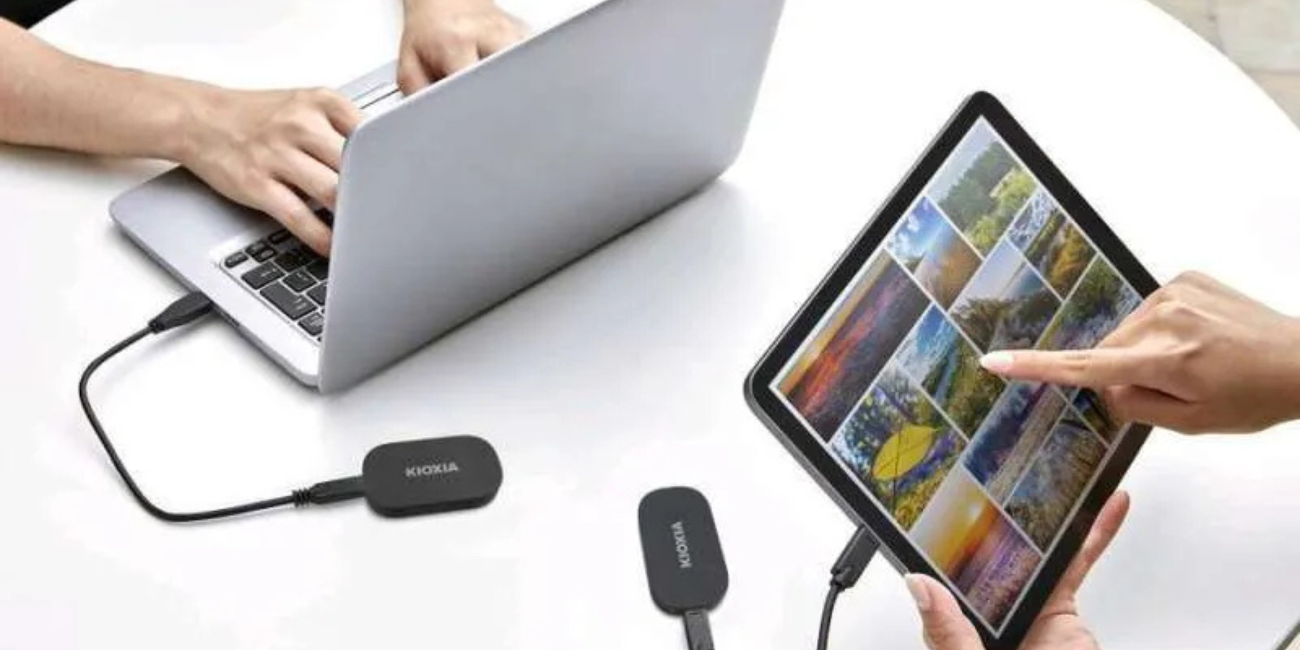
Sering Pindah-Pindah File? Lakukan 3 Trik Ini Biar Waktu Kerja Nggak Terbuang Sia-sia
DB KLIK – Menunggu progres loading saat memindahkan data berukuran puluhan gigabyte seringkali menjadi momen yang membosankan.
Bagi fotografer, videografer, atau pekerja kantoran yang setiap hari berkutat dengan aset digital, waktu beberapa menit yang terbuang untuk menunggu transfer file bisa sangat berharga jika diakumulasikan.
Jika kamu merasa penyimpanan eksternal kamu sudah kencang tapi transfer data masih terasa lambat, mungkin ada yang salah dengan cara penggunaannya. Agar produktivitasmu tetap terjaga, lakukan 3 trik cerdas berikut ini!
1. Pastikan "Jalur Komunikasi" Sudah Sesuai (Port & Kabel)
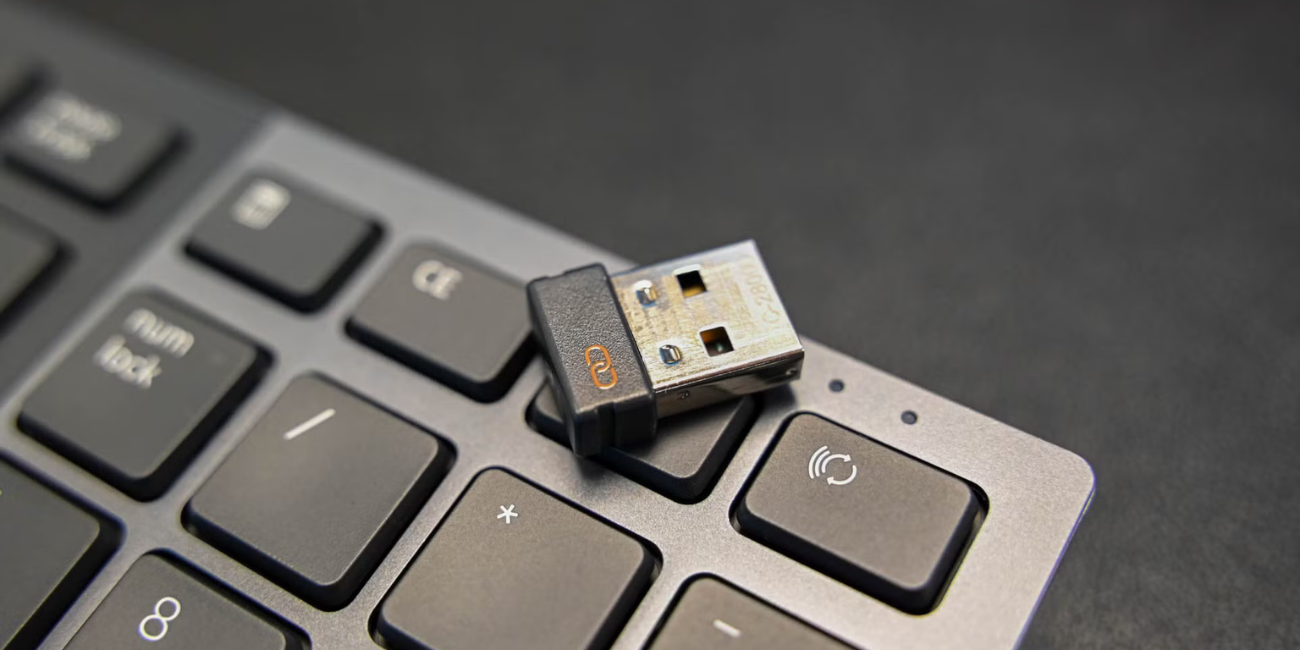
Banyak orang memiliki media simpan eksternal berkecepatan tinggi, namun mencolokkannya ke sembarang lubang USB di laptop atau PC.
Triknya : Selalu cari port USB dengan label 3.2 Gen 2 atau yang berwarna biru/merah. Jika kamu mencolokkan SSD kelas atas ke port USB 2.0 yang lama, kecepatannya akan terpangkas drastis.
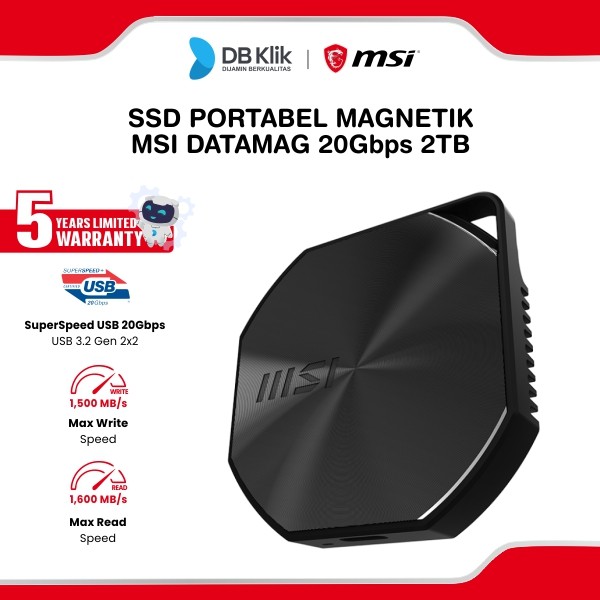
Baca juga : Review MSI DATAMAG 1TB: SSD Portabel dengan Transfer Data 40Gbps, Praktis dan Super Cepat
Selain itu, selalu gunakan kabel original bawaan perangkat, karena tidak semua kabel USB-C dirancang untuk transfer data super cepat; beberapa hanya dirancang untuk pengisian daya.
2. Gunakan Teknik "Zipping" untuk Ribuan File Kecil
Pernahkah kamu memindahkan satu file video 4GB terasa lebih cepat daripada memindahkan 1.000 foto yang totalnya juga 4GB? Ini terjadi karena sistem operasi harus membaca metadata satu per satu untuk setiap file kecil.
Trikya : Sebelum memindahkan ribuan file kecil (seperti foto atau dokumen), masukkan semuanya ke dalam satu folder lalu kompres menjadi file .zip atau .rar. Memindahkan satu file besar jauh lebih efisien dan kencang bagi kontroler penyimpanan dibandingkan memproses ribuan file sekaligus.
3. Aktifkan Fitur "Better Performance" pada Windows
Secara default, Windows mengatur penyimpanan eksternal pada mode Quick Removal agar perangkat bisa langsung dicabut tanpa eject. Namun, mode ini membatasi kecepatan tulis data.
Triknya : Masuk ke Device Manager, cari Disk Drives, klik kanan pada perangkat penyimpanan eksternalmu, lalu pilih Properties. Di tab Policies, ubah pengaturannya menjadi "Better Performance" dan aktifkan Write Caching.
Baca juga : SanDisk Extreme Pro 4TB: SSD Eksternal yang Punya Segalanya, Cocok untuk Gamer dan Penyimpanan Film!
Catatan Penting: Jika fitur ini aktif, kamu wajib melakukan Safely Remove Hardware/Eject sebelum mencabut perangkat agar data tidak rusak.
Selain dengan cara di atas, pastikan kamu menggunakan SSD dengan kualitas terbaik. Salah satunya adalah SSD dari DB KLIK. Dengan menggunakan bahan berkualitas terbaik dan fitur unggulan, membuat pemakaian lebih nyaman. Kalian dapat membeli SSD ini melalui Website DB KLIK dan Apps DB KLIK atau kalian bisa membelinya melalui tautan ini.

Rekomendasi SSD yang bisa menjadi referensi kamu adalah KIOXIA EXCERIA PLUS G2 yang saat ini juga tersedia di DB Klik. Kehadiran SSD ini tentu menjadi pilihan yang sangat menarik karena UGreen USB-A menggabungkan estetika metalik yang elegan dengan ketahanan standar militer, menjadikannya teman perjalanan yang aman untuk data penting kamu.
KESIMPULAN
Memiliki perangkat penyimpanan yang canggih hanyalah setengah dari solusi. Dengan menerapkan tiga trik di atas, kamu bisa memastikan perangkatmu bekerja pada performa puncaknya. Waktu yang biasanya terbuang untuk menunggu transfer data kini bisa kamu gunakan untuk hal-hal yang lebih produktif atau sekadar beristirahat sejenak.
DB KLIK – Toko Komputer Surabaya terpercaya di Indonesia. Kami menghadirkan solusi kebutuhan elektronik terlengkap, mulai dari laptop, gadget, perangkat gaming, produk lifestyle, hingga aksesoris pendukung lainnya. Nikmati pengalaman belanja hemat dan mudah melalui Website DB Klik atau unduh Aplikasi DB KLIK di Play Store dan App Store. Belanja di DB KLIK, dijamin produk orisinal dan berkualitas!
Social Share
Artikel Terbaru


Artikel Tips dan Trik