

WiFi PC Sering Putus Nyambung? Ini 5 Langkah Ampuh Mengatasinya Tanpa Panggil Teknisi!
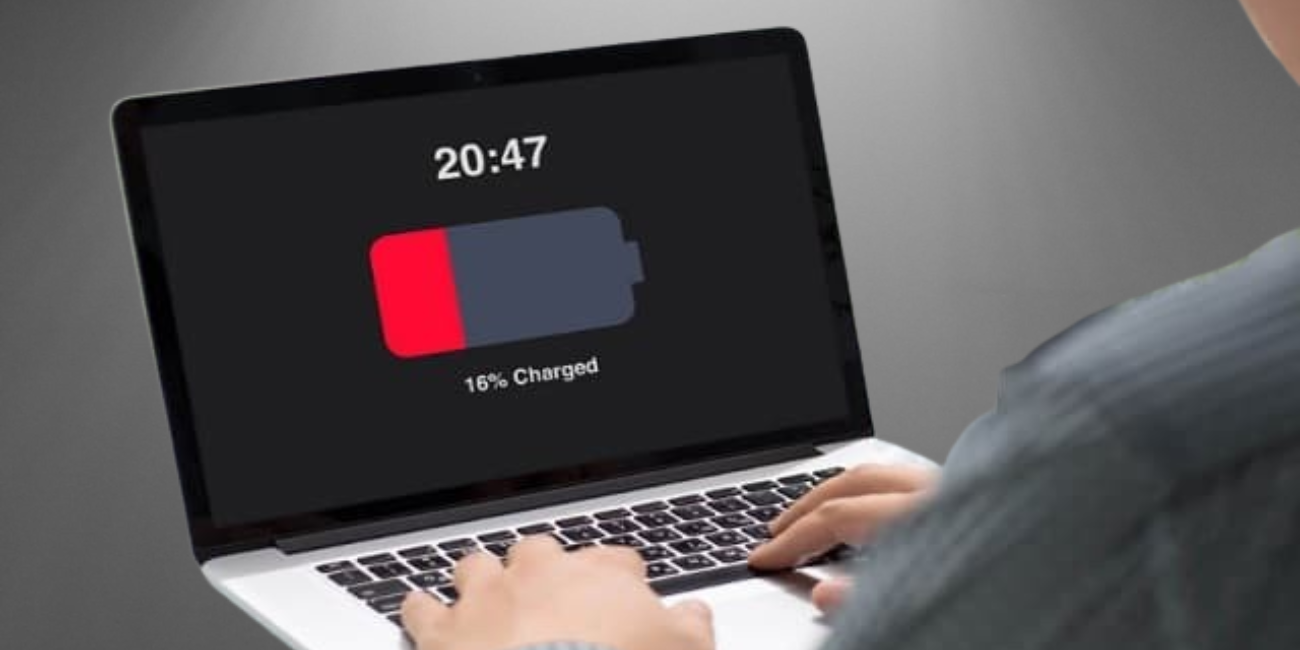
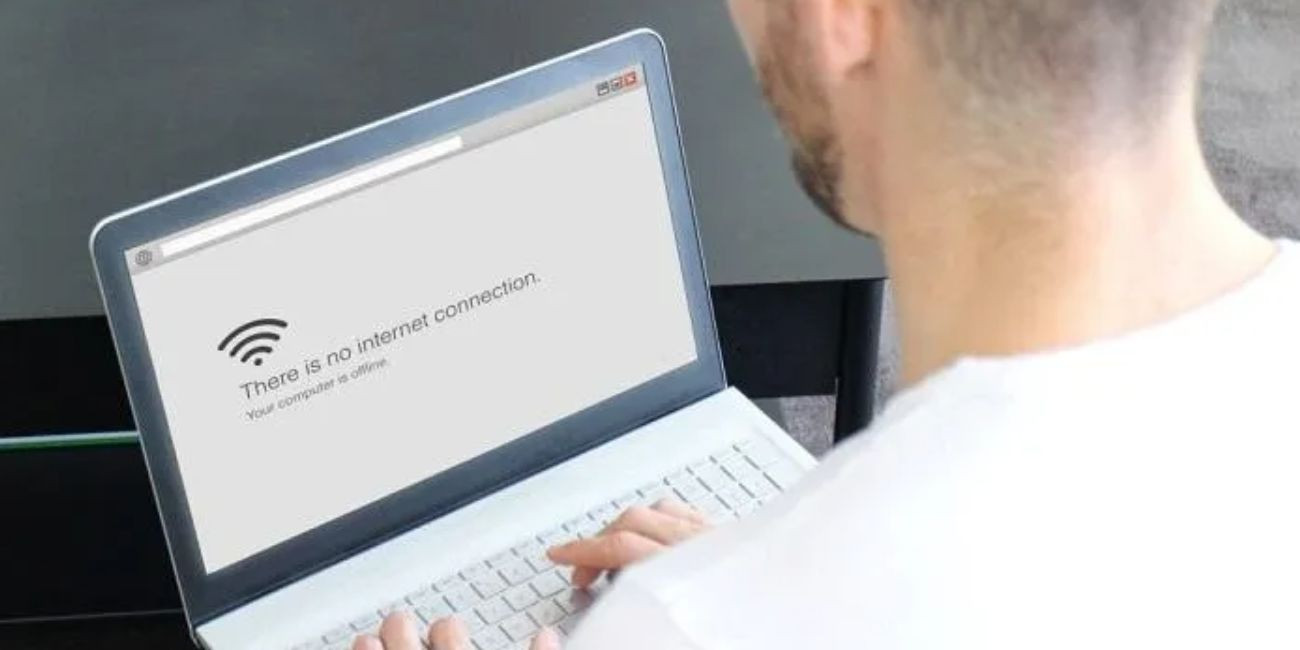
DB KLIK – WiFi PC yang sering putus-nyambung memang sangat menyebalkan. Apalagi jika hal itu terjadi tepat saat kamu sedang asyik mabar game online atau sedang berada di tengah meeting penting. Masalah koneksi yang tidak stabil alias "senin-kamis" ini tentu bisa merusak mood dan produktivitas.
Namun, jika hal ini terjadi dengan kamu, jangan buru-buru memanggil teknisi atau menyalahkan provider internet. Pasalnya, seringkali masalahnya bukan terletak pada kabel di luar rumah, melainkan pada pengaturan sistem atau perangkat yang ada di meja kerja kamu sendiri.
Oleh karena itu, artikel ini akan membahas langkah-langkah ampuh untuk mengatasi WiFi PC yang sering putus-nyambung tanpa harus ribet. Lantas, bagaimana caranya? Yuk, simak selengkapnya!
1. Lakukan "Power Cycle" pada Router dan PC
Langkah paling sederhana namun sering dilupakan adalah melakukan restart. Matikan router WiFi dan PC kamu selama 30 detik, lalu nyalakan kembali. Proses ini akan membersihkan cache sistem dan menyegarkan pencarian sinyal yang mungkin mengalami IP Conflict.
Baca juga : WiFi Tidak Bisa Tersambung? Ini 5 Trik Ampuh Mengatasinya Tanpa Teknisi!
2. Pindah ke Frekuensi 5GHz (Dual Band)
Jika kamu masih menggunakan frekuensi 2.4GHz, kemungkinan besar sinyal kamu terganggu oleh perangkat lain seperti microwave, bluetooth, atau WiFi tetangga.
Tips: Jika wireless adapter kamu sudah mendukung Dual Band, segera pindah ke frekuensi 5GHz. Frekuensi ini jauh lebih sepi dan stabil, sangat cocok untuk aktivitas berat seperti streaming 4K atau gaming tanpa gangguan intervensi.
3. Update atau Reinstall Driver Wireless Adapter
Seringkali masalah putus-nyambung disebabkan oleh software yang korup atau ketinggalan zaman.
Buka Device Manager di Windows.
Cari bagian Network Adapters.
Klik kanan pada kartu WiFi kamu dan pilih Update Driver.
Jika masih bermasalah, cobalah untuk Uninstall lalu Restart PC agar Windows memasang kembali driver yang bersih.
4. Matikan Fitur "Power Saving" pada WiFi
Windows memiliki fitur penghemat daya yang terkadang mematikan fungsi WiFi secara otomatis jika dianggap tidak aktif.
Di Device Manager, klik kanan pada adapter WiFi kamu > Properties.
Buka tab Power Management.
Hapus centang pada opsi "Allow the computer to turn off this device to save power". Ini akan memastikan adapter WiFi kamu selalu siaga 100%.
5. Upgrade ke Teknologi WiFi 6
Sudah coba semua cara di atas tapi internet tetap "lemot"? Bisa jadi hardware lama kamu memang sudah waktunya pensiun. Standar internet zaman sekarang menuntut perangkat yang lebih tangguh.
Baca juga : WiFi Lemot Saat Gaming? Ini Trik Ampuh Stabilkan Koneksi Internet di Laptop USB-C
Solusi paling praktis adalah upgrade ke USB Wireless Adapter yang sudah mendukung standar WiFi 6 (802.11ax). Berkat teknologi MU-MIMO dan OFDMA, PC kamu bisa menerima data jauh lebih efisien meski banyak perangkat lain yang terhubung ke satu router. Hasilnya? Buffering dan lag bakal hilang permanen!
Nah, buat kamu yang mencari kualitas terbaik, UGreen AX1800 yang tersedia di DB KLIK bisa jadi referensi utama. Perangkat ini menawarkan bandwidth super besar dan jangkauan stabil cocok banget buat kamu yang hobi streaming atau main game online tanpa gangguan.
Dapatkan produk original dengan fitur unggulan ini melalui Website DB KLIK, Apps DB KLIK, atau klik langsung pada tautan ini. Internetan lancar, kerjaan pun beres!

KESIMPULAN
Mengatasi WiFi yang tidak stabil sebenarnya bisa dilakukan sendiri di rumah dengan langkah yang tepat. Namun, jika perangkat lama kamu sudah menjadi penghambat, melakukan upgrade ke teknologi yang lebih modern adalah investasi terbaik untuk produktivitas kamu.
DB KLIK – Toko Komputer Surabaya terpercaya di Indonesia. Kami menghadirkan solusi kebutuhan elektronik terlengkap, mulai dari laptop, gadget, perangkat gaming, produk lifestyle, hingga aksesoris pendukung lainnya. Nikmati pengalaman belanja hemat dan mudah melalui Website DB Klik atau unduh Aplikasi DB KLIK di Play Store dan App Store. Belanja di DB KLIK, dijamin produk orisinal dan berkualitas!
Social Share
Artikel Terbaru


Artikel Tips dan Trik