





3 Cara Mudah Batasi Pengguna WiFi IndiHome Tanpa Aplikasi, Cukup Lewat HP!
DB KLIK – Internet IndiHome yang tiba-tiba lemot sering kali bukan karena gangguan jaringan, melainkan karena terlalu banyak perangkat yang terhubung.
Kabar baiknya, kamu tidak perlu mengunduh aplikasi tambahan atau menggunakan PC untuk mengaturnya. Cukup modal HP dan browser (Chrome/Safari), kamu bisa mengontrol siapa saja yang boleh menggunakan internet kamu.
Lantas, bagaimana caranya? Berikut adalah langkah praktis untuk membatasi pengguna WiFi IndiHome kamu.
Cara Membatasi Pengguna WiFi IndiHome
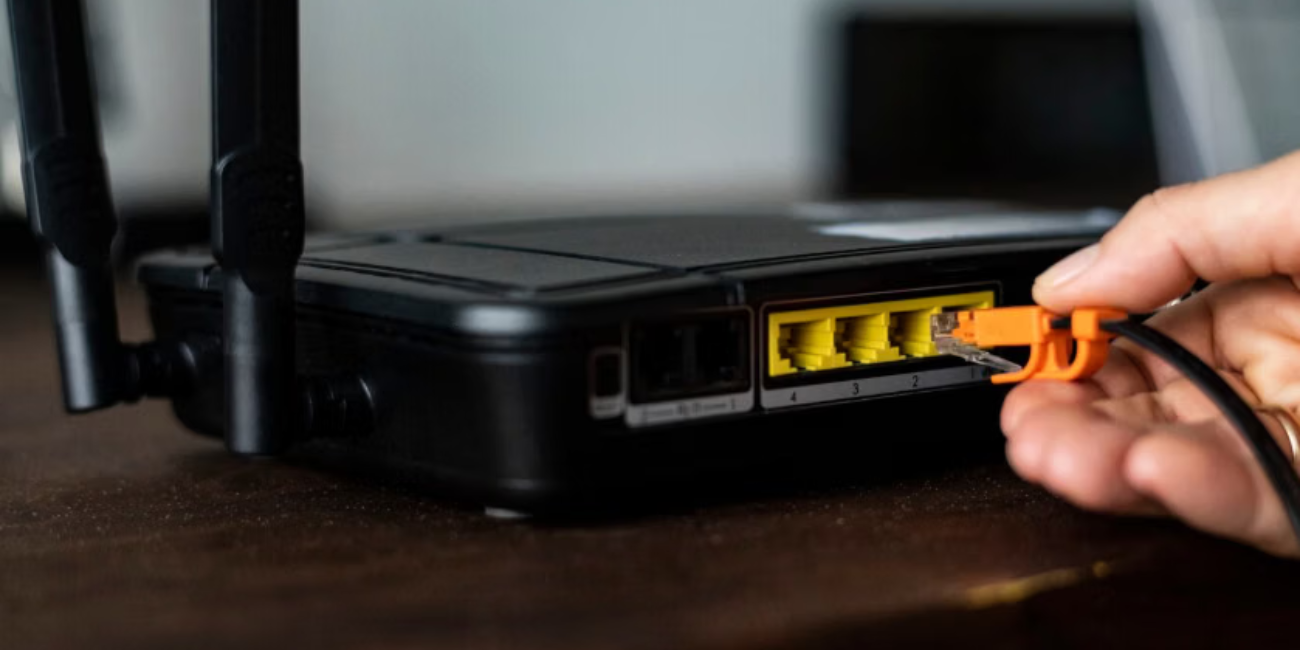
Langkah pembatasan ini sebenarnya cukup sederhana. Kamu hanya perlu masuk ke pengaturan router dan menyesuaikan limit user sesuai yang dikehendaki.
Baca juga : WiFi Lemot Saat Gaming? Ini Trik Ampuh Stabilkan Koneksi Internet di Laptop USB-C
Nah, yang sedikit tricky adalah mengakses pengaturan router-nya. Pasalnya, setiap perangkat bisa memiliki alamat IP, username, dan password yang berbeda. Namun tenang, di bawah ini tersedia tutorial lengkap untuk berbagai router dari IndiHome. Cek dulu router-mu merk apa, lalu ikuti langkahnya.
1. Akses Halaman Admin
Pastikan HP kamu sudah terhubung ke jaringan WiFi yang ingin diatur. Buka browser, lalu ketikkan alamat IP sesuai jenis router kamu:
ZTE & Fiberhome: 192.168.1.1
Huawei: 192.168.100.1
TP-Link: 192.168.0.1 atau tplinkwifi.net
Setelah halaman login muncul, masukkan username dan password. Jika belum pernah diubah, kamu bisa menemukannya di stiker bagian belakang perangkat router. (Umumnya: Username: admin | Password: admin atau user).
2. Atur Batasan Pengguna di Menu Pengaturan
Setelah berhasil masuk, cari menu pembatasan berdasarkan merk router berikut:
Router Huawei Masuk ke menu WLAN > WLAN Basic Configuration. Pada bagian SSID Configuration Details, cari kolom Number of Associated Devices. Masukkan jumlah maksimal pengguna yang diinginkan.
Router ZTE Masuk ke menu Network > WLAN > SSID Settings. Temukan opsi Maximum Clients, lalu ketikkan angka batas maksimal pengguna.
Router Fiberhome Masuk ke menu Network > WLAN Settings > WiFi Control. Lihat kolom WiFi Connection Number, lalu ketikkan jumlah maksimal pengguna pada bagian SSID1.
Router TP-Link (Koreksi Teknis) Masuk ke menu Wireless > Wireless Advanced. Cari opsi Max Associated Stations. Masukkan jumlah pengguna yang diinginkan.
Catatan: Mengubah rentang IP di menu DHCP (seperti draf awal) tetap bisa dilakukan, namun kurang efektif karena perangkat yang sudah terhubung sebelumnya mungkin tetap bisa masuk. Menggunakan menu "Wireless" jauh lebih akurat.
Jangan lupa klik Save, Submit, atau Apply setelah melakukan perubahan.
3. Cek Jumlah Pengguna WiFi yang Aktif
Untuk memastikan pengaturan berhasil atau melihat apakah ada "pencuri" WiFi, cek daftar perangkat yang sedang terhubung:
Baca juga : 15 Trik Rahasia Memperkuat Sinyal WiFi di Laptop, Dijamin Internet Langsung Ngebut!
Huawei: Status > User Device Information
ZTE: Network > WLAN > Associated Devices
Fiberhome: Status > Wireless Status > Client List
TP-Link: Wireless > Wireless Statistics atau DHCP > DHCP Clients List
Itulah tiga cara yang bisa kamu terapkan. Namun, jika sudah membatasi pengguna tapi internet masih sering lag karena jangkauan WiFi yang sempit? Mungkin ini saatnya kamu beralih ke router dengan teknologi terbaru yang lebih stabil dan kuat. Temukan berbagai pilihan Router WiFi Terbaik dengan harga kompetitif dan garansi resmi hanya di DB Klik!
KESIMPULAN
Membatasi pengguna WiFi IndiHome adalah solusi paling efektif untuk menjaga kecepatan internet tetap stabil dan terhindar dari pengguna ilegal. Kamu tidak perlu menjadi ahli IT atau menggunakan perangkat komputer yang rumit; cukup dengan HP dan akses ke halaman admin router, kamu sudah bisa mengatur kendali penuh atas jaringan rumahmu.
DB KLIK – Toko Komputer Surabaya terpercaya di Indonesia. Kami menghadirkan solusi kebutuhan elektronik terlengkap, mulai dari laptop, gadget, perangkat gaming, produk lifestyle, hingga aksesoris pendukung lainnya. Nikmati pengalaman belanja hemat dan mudah melalui Website DB Klik atau unduh Aplikasi DB KLIK di Play Store dan App Store. Belanja di DB KLIK, dijamin produk original dan berkualitas!
Social Share
Artikel Terbaru


Artikel Tips dan Trik