




Tips Menjaga Kesehatan SSD Internal Laptop, Lakukan Ini Agar Tidak Cepat Rusak
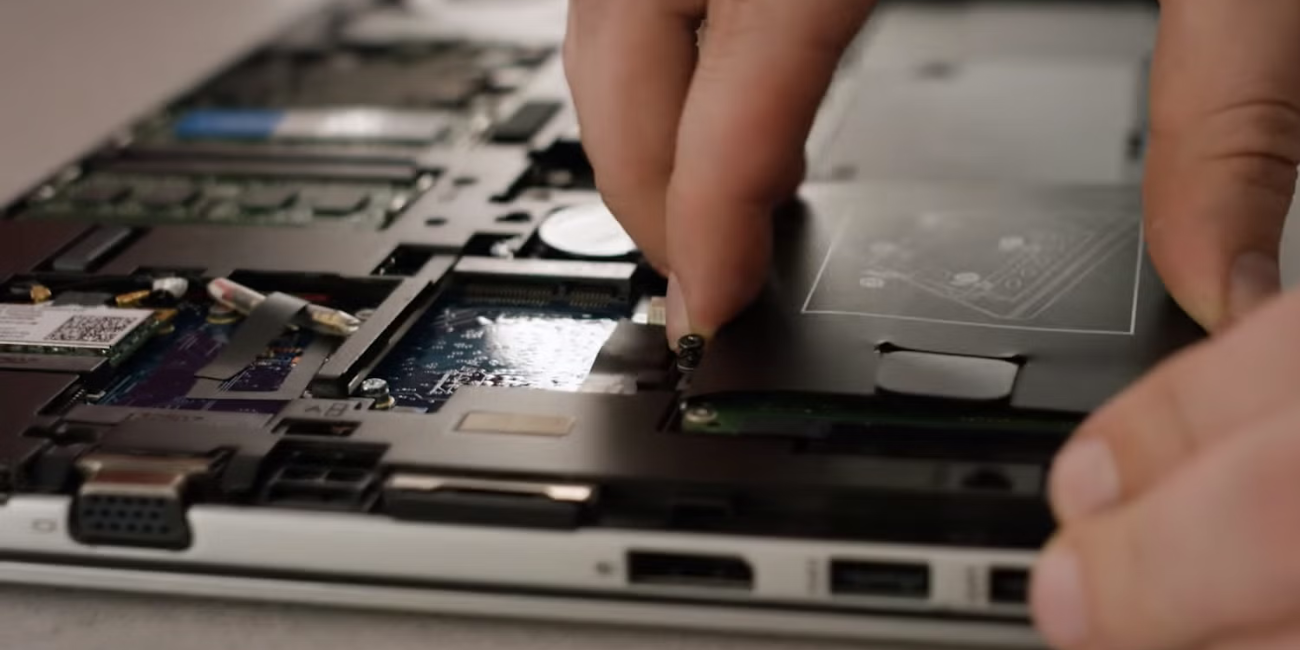
DB KLIK – Penggunaan Solid State Drive (SSD) pada laptop kini sudah menjadi standar wajib untuk mendapatkan performa yang cepat dan responsif. Berbeda dengan Hard Disk (HDD) konvensional yang menggunakan piringan cakram berputar, SSD mengandalkan komponen cip memori flash yang jauh lebih ngebut dan tahan terhadap guncangan fisik.
Meski memiliki daya tahan yang lebih baik, SSD internal tetap memiliki batas usia pakai yang ditentukan oleh intensitas baca dan tulis data atau yang biasa disebut Write Cycles.
Jika tidak dirawat dengan benar, performa SSD bisa menurun drastis atau bahkan mengalami kerusakan mendadak yang berisiko menghilangkan dokumen penting kamu.
Agar penyimpanan laptop tetap awet dan terhindar dari kerusakan dini, yuk simak beberapa tips cerdas menjaga kesehatan SSD internal berikut ini.
1. Jangan Pernah Lakukan Defrag pada SSD
Bagi pengguna komputer lama, melakukan defragmentation atau defrag adalah cara ampuh untuk mempercepat kinerja HDD. Namun, aturan ini sama sekali tidak berlaku untuk SSD. Proses defrag akan menata ulang data dengan cara menghapus dan menulis ulang secara masif. Aktivitas ini justru akan menghabiskan jatah umur tulis (Write Cycles) SSD secara sia-sia tanpa memberikan efek peningkatan kecepatan.
Baca juga : Tes Performa Crucial BX500 2TB: SSD SATA Tanpa DRAM, Masihkah Layak di 2026?
Tips Praktis: Pastikan fitur Automatic Defrag pada sistem operasi Windows Anda sudah dinonaktifkan untuk penyimpanan berbasis SSD, atau biarkan sistem menjalankan fitur Optimization (TRIM) secara otomatis.
2. Selalu Sisakan Ruang Kosong (Jangan Sampai Penuh)
SSD membutuhkan ruang kosong yang cukup untuk memindahkan data sementara saat proses menulis data baru berlangsung. Jika kapasitas SSD internal Anda terisi hingga menyentuh batas maksimal (berwarna merah di File Explorer), kinerja komponen kontroler SSD akan melambat secara signifikan dan mempercepat keausan komponen memori.
Tips Praktis: Usahakan untuk selalu menyisakan ruang kosong minimal 10% hingga 20% dari total kapasitas SSD kamu. Rutinlah membersihkan file sampah (cache) atau pindahkan data besar yang jarang diakses ke penyimpanan eksternal.
3. Aktifkan Fitur TRIM di Sistem Operasi
TRIM adalah sebuah perintah khusus yang memungkinkan sistem operasi untuk memberi tahu SSD bagian blok data mana saja yang sudah tidak digunakan lagi, sehingga bisa langsung dihapus secara bersih. Fitur ini sangat krusial untuk menjaga efisiensi dan kecepatan tulis SSD tetap stabil seperti baru.
Tips Praktis: Di Windows, kamu bisa mengeceknya dengan mengetik "Optimize Drives" di kolom pencarian, pilih drive SSD Anda, lalu klik "Optimize" agar fitur TRIM berjalan secara berkala.
4. Jaga Suhu Laptop Agar Terhindar dari Overheat
Suhu panas yang berlebih adalah musuh utama semua komponen elektronik, tidak terkecuali SSD internal. Suhu operasional yang terlalu tinggi dalam jangka waktu lama dapat menurunkan kesehatan sel memori flash pada SSD dan memicu kegagalan sistem.
Tips Praktis: Hindari menggunakan laptop di atas permukaan yang empuk seperti kasur atau bantal karena dapat menyumbat sirkulasi udara. Gunakan cooling pad tambahan jika Anda sering melakukan pekerjaan berat seperti editing video atau bermain game.
5. Hindari Mematikan Laptop Secara Paksa
Mematikan laptop dengan cara menekan dan menahan tombol power secara paksa saat sistem sedang bekerja (hard shutdown) sangat berbahaya bagi SSD. Jika pemutusan daya terjadi tepat saat SSD sedang menulis data penting, hal ini bisa menyebabkan korupsi data (data corruption) atau membuat SSD tidak terbaca sama sekali.
Tips Praktis: Selalu matikan laptop kamu melalui prosedur resmi (klik Start kemudian Shut Down) dan tunggu hingga semua lampu indikator benar-benar padam sebelum menutup layar laptop.
Baca juga : Review WD Green 250GB: Solusi SSD Murah Bikin Laptop Ngebut, Cek Spesifikasi!
Selain dengan cara di atas, pastikan kamu menggunakan SSD internal yang terbaik salah satunya dari DB KLIK. Dengan dukungan layanan belanja yang aman, cepat, dan terpercaya, kamu bisa membeli SSD pilihan terbaik dengan mudah melalui Website DB KLIK, Apps DB KLIK, atau langsung mengklik tautan berikut ini.
Rekomendasi SSD yang layak menjadi referensi utama Anda adalah ADATA SU650 256GB 3D NAND SATA, yang saat ini telah tersedia di DB KLIK. Hadir dengan teknologi 3D NAND Flash dan kecepatan transfer data yang tinggi, SSD ini menjadi solusi paling ideal untuk meningkatkan performa laptop kamu tanpa harus merogoh kocek terlalu dalam.
KESIMPULAN
Menjaga kesehatan SSD internal sebenarnya tidaklah sulit, melainkan hanya membutuhkan konsistensi dalam kebiasaan penggunaan sehari-hari. Dengan menerapkan langkah-langkah pencegahan di atas, kamu bisa memperpanjang umur pemakaian laptop dan menjaga keamanan data berharga di dalamnya dari risiko kerusakan mendadak. Jika kamu merasa performa penyimpanan laptop sudah mulai melambat atau ingin memastikan kondisi sisa umur komponen, jangan ragu untuk melakukan pengecekan berkala.
DB KLIK – Toko Komputer Surabaya terpercaya di Indonesia. Kami menghadirkan solusi kebutuhan elektronik terlengkap, mulai dari laptop, gadget, perangkat gaming, produk lifestyle, hingga aksesoris pendukung lainnya. Nikmati pengalaman belanja hemat dan mudah melalui Website DB Klik atau unduh Aplikasi DB KLIK di Play Store dan App Store. Belanja di DB KLIK, dijamin produk orisinal dan berkualitas!
Social Share
Artikel Terbaru


Artikel Tips dan Trik