

Suara Game Terasa Terendam? Tips Mengatasi Settingan 7.1 Surround Sound yang Kurang Pas
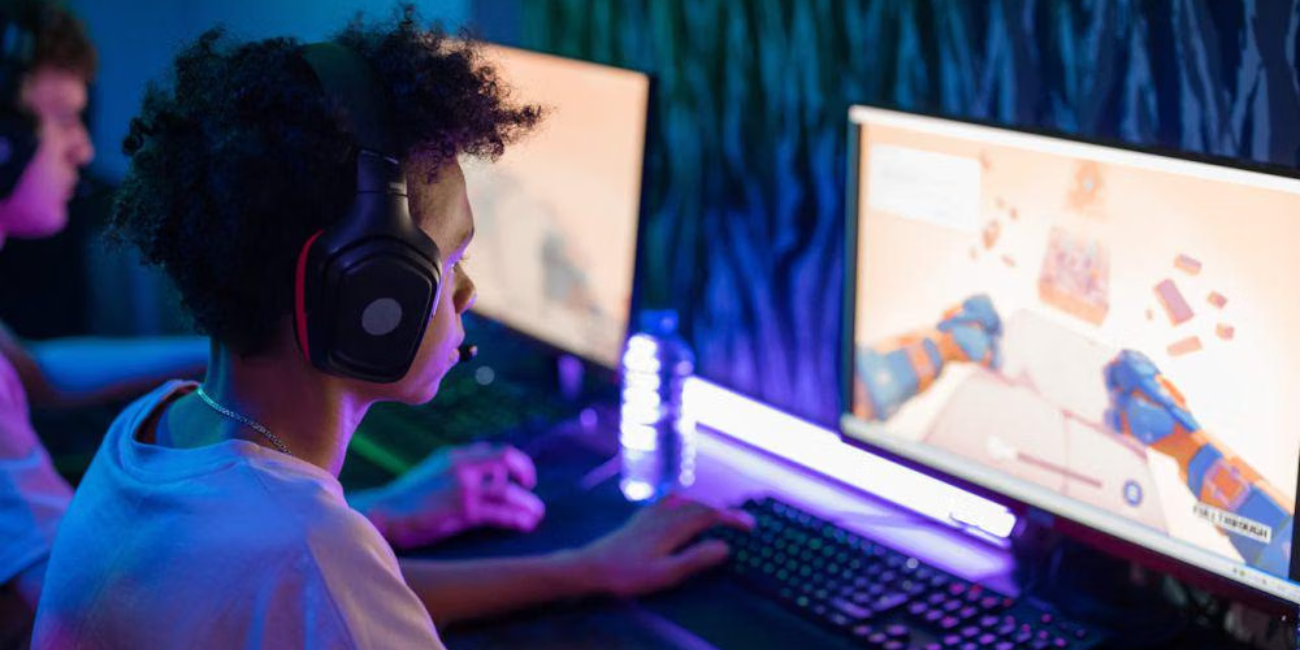
DB KLIK – Pernahkah kamu menggunakan headset gaming canggih, namun suara langkah kaki musuh atau ledakan di dalam game justru terdengar "mendem" atau terendam? Alih-alih mendapatkan detail yang tajam, audio yang keluar malah terasa jauh dan tidak jernih.
Masalah suara yang terendam biasanya bukan karena kerusakan fisik, melainkan pengaturan fitur Virtual 7.1 Surround Sound yang kurang pas atau konflik pada sistem audio.
Berikut adalah langkah-langkah praktis untuk mengatasinya agar kualitas audio kamu kembali gahar dan akurat.
1. Sesuaikan Sample Rate di Windows
Langkah pertama yang sering dilupakan adalah menyelaraskan kualitas audio di sistem operasi. Jika sample rate terlalu rendah, suara akan kehilangan detail frekuensi tinggi (treble) sehingga terasa terendam.
Baca juga : Review Logitech G G522: Headset Wireless Terbaik di Kelasnya, Cek Spesifikasi & Performa Unggulan!
Klik kanan ikon speaker di taskbar, pilih Sound Settings.
Masuk ke More Sound Settings (pada Windows 11) atau Sound Control Panel.
Klik kanan pada perangkat headset Anda, pilih Properties.
Buka tab Advanced dan pastikan pilih 24-bit, 48000Hz (Studio Quality).
2. Kalibrasi Melalui Driver Resmi
Headset dengan fitur 7.1 biasanya memiliki software atau driver khusus. Di sana, Anda bisa mengatur "posisi" speaker virtual.
Buka aplikasi driver headset kamu.
Aktifkan fitur Virtual 7.1 Surround.
Coba geser posisi speaker virtual di dalam aplikasi tersebut. Terkadang, posisi speaker virtual yang terlalu jauh dari "telinga" karakter di aplikasi membuat suara terasa sayup-sayup atau terendam.
3. Atur Equalizer (EQ) ke Mode Gaming
Suara yang terendam sering kali disebabkan oleh frekuensi Low (Bass) yang terlalu dominan sehingga menutupi frekuensi Mid dan High.
Masuk ke menu Equalizer pada driver headset.
Coba naikkan sedikit slider di frekuensi tinggi (2kHz hingga 8kHz). Ini akan memperjelas suara langkah kaki dan tembakan.
Turunkan sedikit frekuensi rendah (di bawah 250Hz) jika suara ledakan terasa terlalu "bergaung" dan menutupi detail lainnya.
4. Matikan "Audio Enhancements" Bawaan Windows
Windows memiliki fitur peningkatan audio otomatis yang terkadang justru bertabrakan dengan driver 7.1 headset kamu.
Di menu Properties headset (sama seperti langkah nomor 1), buka tab Enhancements.
Centang opsi Disable all enhancements atau Disable all sound effects.
Lihat perbedaannya. Sering kali, suara asli dari driver headset akan terdengar jauh lebih jernih tanpa campur tangan fitur Windows ini.
5. Pastikan Koneksi Stabil (Untuk Wireless)
Jika kamu menggunakan headset dalam mode wireless, gangguan sinyal atau baterai yang lemah bisa menyebabkan penurunan kualitas audio (bitrate).
Pastikan dongle wireless tidak terhalang benda logam besar.
Jika menggunakan Bluetooth, pastikan tidak banyak perangkat nirkabel lain yang aktif di sekitar yang dapat menyebabkan interferensi.
Baca juga : Suara Jernih Bebas Noise! Begini Cara Setting Mic Headset Gaming Wired Terbaik di PC dan Konsol
Selain dengan cara di atas, pastikan kamu menggunakan headset dengan kualitas terbaik. Salah satunya adalah headset dari DB KLIK. Dengan menggunakan bahan berkualitas terbaik dan fitur unggulan, membuat pemakaian lebih nyaman. Kalian dapat membeli headset ini melalui website DB KLIK atau kalian bisa membelinya melalui tautan ini.

Rekomendasi headset yang bisa menjadi referensi kamu adalah NYK Nemesis BEAST PRO W60 7.1 yang saat ini juga tersedia di DB Klik. Kehadiran headset ini tentu menjadi pilihan yang sangat menarik karena NYK Nemesis BEAST PRO W60 7.1 dilengkapi dengan fitur Virtual 7.1 Surround Sound, BEAST PRO W60 dirancang untuk memberikan presisi arah suara. Keunggulan ini sangat krusial bagi gamer untuk menentukan posisi musuh secara akurat, asalkan dikalibrasi dengan tepat melalui sistem atau driver pendukung seperti yang dijelaskan dalam tips di atas.
KESIMPULAN
Fitur 7.1 Surround Sound adalah senjata ampuh untuk meningkatkan immersion saat bermain game, namun butuh sedikit penyetelan agar hasilnya maksimal. Dengan melakukan kalibrasi pada driver dan pengaturan sistem, suara yang tadinya terendam akan kembali tajam dan akurat.
DB Klik - Toko Komputer Surabaya yang terpercaya di Indonesia. Menjual berbagai macam kebutuhan elektronik yang lengkap seperti laptop, gadget, gaming, lifestyle, dan aksesoris. Belanja kebutuhan elektronik yang lengkap dan hemat langsung melalui Website DB Klik, Dijamin Berkualitas.
Social Share
Artikel Terbaru
Artikel Tips dan Trik