
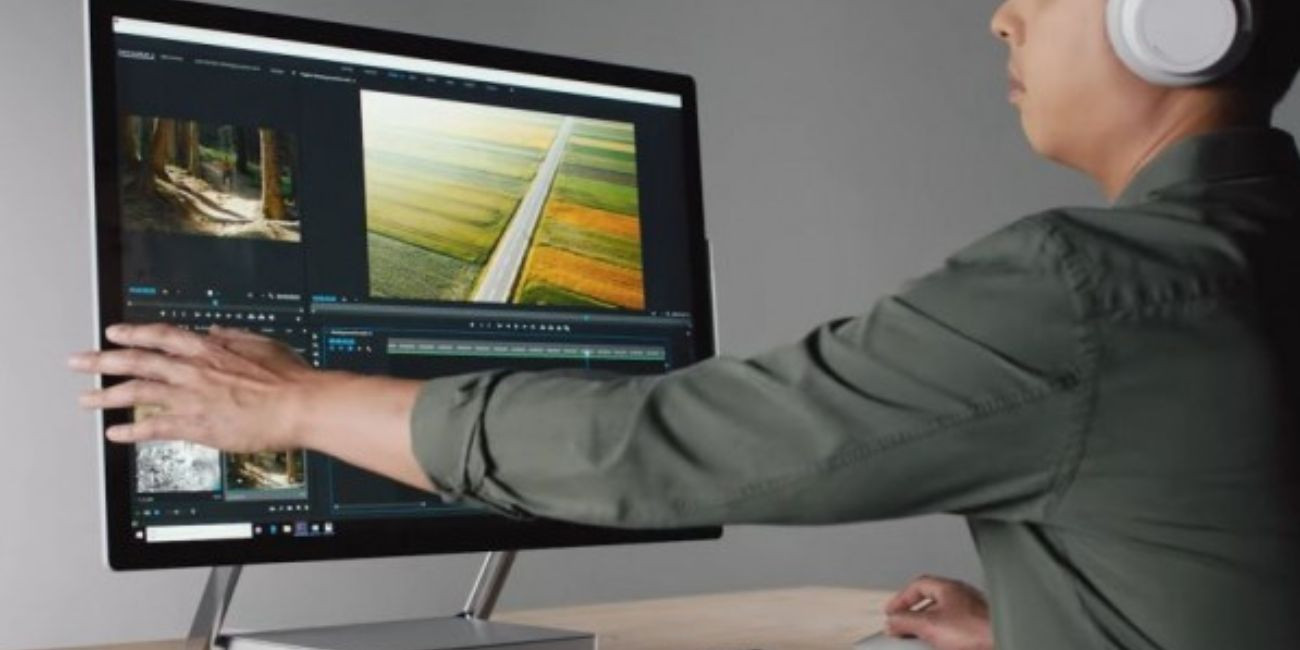
Layar Patah-patah Padahal Monitor Sudah 120Hz? Begini Cara Setting-nya agar Maksimal!
DB KLIK – Baru saja membeli monitor baru dengan spesifikasi refresh rate 120Hz, tetapi saat digunakan bermain game atau sekadar scrolling di Windows, tampilannya masih terasa kaku dan patah-patah? Jika itu terjadi kamu jangan khawatir atau bahkan buru-buru menganggap monitor kamu rusak.
Masalah ini sangat umum terjadi karena secara default, sistem operasi Windows sering kali mengunci refresh rate di angka 60Hz demi efisiensi daya. Artinya, potensi maksimal monitor kamu belum "terlepas".
Agar investasi kamu tidak sia-sia, berikut adalah langkah-langkah jitu untuk mengaktifkan 120Hz agar tampilan layar super halus!
1. Ubah Pengaturan di Windows Display Settings
Ini adalah langkah pertama dan yang paling sering terlewatkan oleh pengguna.
Baca juga : Review AOC 24B15H3: Monitor 120Hz Satu Jutaan yang Paling Worth It untuk Kerja & Gaming!
Klik kanan pada area kosong di Desktop, lalu pilih Display Settings.
Gulir ke bawah dan cari menu Advanced Display.
Di bagian Choose a refresh rate, klik menu drop-down dan pilih 120Hz (atau angka tertinggi yang tersedia).
Layar mungkin akan berkedip hitam sejenak, lalu pilih Keep Changes.
2. Cek Pengaturan di Driver GPU (NVIDIA/AMD)
Kadang-kadang, pengaturan Windows belum cukup. Kamu perlu memastikannya di pusat kendali kartu grafis kamu.
NVIDIA User: Klik kanan di desktop > NVIDIA Control Panel > Change Resolution. Pastikan pilih resolusi di bawah kategori "PC" (bukan Ultra HD/HD) agar pilihan 120Hz muncul.
AMD User: Buka AMD Radeon Software > Gaming > Display. Pastikan fitur FreeSync aktif jika monitor kamu mendukungnya untuk sinkronisasi yang lebih sempurna.
3. Pastikan Kamu Menggunakan Kabel yang Tepat
Tidak semua kabel diciptakan sama. Jika kamu menggunakan kabel VGA atau HDMI versi lama, bandwidth-nya mungkin tidak cukup untuk mengangkat 120Hz di resolusi Full HD.
HDMI: Pastikan menggunakan minimal kabel HDMI versi 1.4 atau yang lebih baru (HDMI 2.0 sangat disarankan).
DisplayPort: Jika monitor memiliki port ini, menggunakan DisplayPort biasanya adalah cara paling aman untuk mendapatkan refresh rate tinggi tanpa hambatan.
VGA: Kabel analog seperti VGA memiliki keterbatasan teknis dan biasanya sulit mencapai 120Hz dengan stabil.
4. Aktifkan Fitur Overdrive atau Game Mode
Pada menu fisik monitor (tombol OSD di belakang atau bawah layar), biasanya terdapat fitur bernama Overdrive atau Response Time.
Atur fitur ini ke level Fast atau Normal.
Tips: Jangan langsung ke level "Ultra Fast" karena terkadang bisa menyebabkan efek overshoot (bayangan putih di sekitar objek). Cari keseimbangan yang paling nyaman di mata kamu.
5. Sinkronisasi dalam Game (V-Sync)
Jika layar terasa patah-patah hanya saat bermain game, periksa pengaturan di dalam game tersebut.
Matikan fitur V-Sync di dalam game jika kamu ingin frame rate (FPS) berjalan sebebas mungkin.
Atau, pastikan pengaturan In-Game Resolution sudah tersetting ke 1920x1080 @120Hz.
Baca juga : MSI PRO MP251W E2: Monitor 1 Jutaan dengan Kualitas Layar 120Hz, Pas untuk Produktivitas & Gaming
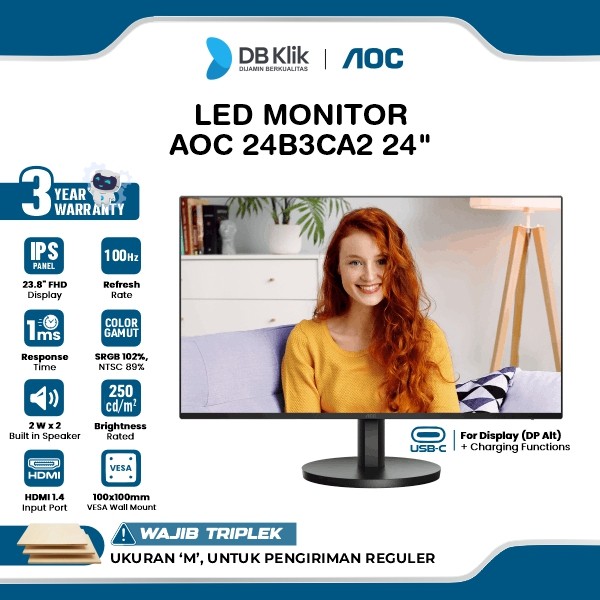
Selain dengan cara diatas, pastikan kamu menggunakan monitor dengan kualitas terbaik, salah satunya adalah monitor dari DB KLIK. Dengan bahan berkualitas dan fitur unggulan, pemakaian tentu menjadi lebih nyaman. Kamu dapat membeli monitor ini melalui Website DB KLIK dan Apps DB KLIK, atau melalui tautan ini.

Rekomendasi monitor yang bisa menjadi referensi kamu adalah ACER EK221QJ0 yang saat ini juga tersedia di DB Klik. Kehadiran monitor ini tentu menjadi pilihan yang sangat menarik karena ACER EK221QJ0 adalah pilihan "all-rounder" yang cerdas. Ia cukup tangguh untuk gaming ringan berkat 120Hz-nya, namun tetap mumpuni untuk kebutuhan profesional kantoran berkat panel VA yang tajam dan fitur perlindungan mata yang lengkap.
KESIMPULAN
Membeli monitor 120Hz adalah langkah besar untuk meningkatkan pengalaman visual kamu, baik untuk kerja maupun hiburan. Dengan mengikuti langkah-langkah di atas, kamu bisa memastikan bahwa setiap rupiah yang kamu keluarkan terbayar dengan pergerakan layar yang mulus dan responsif.
DB KLIK – Toko Komputer Surabaya terpercaya di Indonesia. Kami menghadirkan solusi kebutuhan elektronik terlengkap, mulai dari laptop, gadget, perangkat gaming, produk lifestyle, hingga aksesoris pendukung lainnya. Nikmati pengalaman belanja hemat dan mudah melalui Website DB Klik atau unduh Aplikasi DB KLIK di Play Store dan App Store. Belanja di DB KLIK, dijamin produk orisinal dan berkualitas!
Social Share
Artikel Terbaru

Artikel Tips dan Trik