


Cara Mengatasi Lag dan Frame Drop Saat Live Streaming Game Berat di PC Mainstream
DB KLIK – Menjadi streamer game saat ini sudah menjadi impian banyak orang. Namun, salah satu kendala terbesar yang sering dihadapi oleh pengguna PC kelas mainstream adalah munculnya lag, stuttering, atau frame drop saat melakukan live streaming sambil memainkan game berat (AAA).
Ketika performa PC terbagi antara memproses visual game yang berat dan melakukan encoding video untuk siaran langsung, sistem sering kali mengalami bottleneck.
Jika itu terjadi, jangan berkecil hati. Pasalnya, kamu tidak perlu langsung merogoh kocek dalam-dalam untuk upgrade ke komponen kasta tertinggi. Dengan optimasi yang tepat pada sistem hardware dan software, PC mainstream kamu bisa menghasilkan stream yang mulus 60 FPS sekaligus menjaga game tetap responsif.
Berikut adalah tips dan cara ampuh mengatasi lag serta frame drop saat live streaming di PC mainstream:
1. Alihkan Beban Kerja ke Encoder Hardware GPU (NVENC / AV1)
Kesalahan fatal sebagian besar streamer pemula adalah membebankan proses encoding video pada CPU (menggunakan opsi x264 di OBS Studio atau Streamlabs). Hal ini akan membuat CPU bekerja 100% dan memicu frame drop parah pada game.
Baca juga : Review Colorful RTX 5060 Gaming Duo: VGA dengan Kekuatan GDDR7 di Kelas Menengah!
Solusinya: Manfaatkan chip encoder bawaan yang ada pada kartu grafis modern. Jika kamu menggunakan GPU generasi terbaru, pastikan memilih encoder NVIDIA NVENC (H.264 / AV1) atau AMD AMF.
Keuntungannya: Chip ini bekerja secara terpisah dari core utama GPU, sehingga proses streaming tidak akan mengorbankan performa FPS game Anda sedikit pun.
2. Memanfaatkan Kapasitas VRAM Besar untuk Tekstur Game
Game-game rilisan terbaru sangat haus akan memori grafis (VRAM). Jika kartu grafis Anda kebetulan dibekali kapasitas VRAM yang lega (seperti 16GB), jangan ragu untuk memaksimalkannya.
Tips: Atur kualitas tekstur (Texture Quality) game pada pilihan High atau Ultra. Memori yang besar akan menampung seluruh aset game dengan longgar, mencegah terjadinya texture pop-in atau stuttering tiba-tiba saat kamu melakukan pergerakan cepat di dalam game yang sedang disiarkan.
3. Aktifkan Fitur AI Upscaling dan Frame Generation
Jika game yang kamu mainkan mendukung teknologi kecerdasan buatan (AI) terbaru seperti DLSS 3, FSR 3, atau XeSS, pastikan fitur ini selalu aktif.
Fitur Upscaling memungkinkan GPU merender game di resolusi lebih rendah lalu menaikkan kualitasnya menggunakan AI, memberikan suntikan FPS yang instan.
Fitur Frame Generation mampu menyisipkan frame tambahan berbasis AI, membuat visual game di layar Anda jauh lebih mulus tanpa membebani performa encoding live stream.
4. Jalankan Software Streaming sebagai Administrator
Ini adalah trik sederhana namun sering dilupakan. Secara default, sistem operasi Windows akan memprioritaskan alokasi daya dan performa untuk game yang sedang berjalan, sehingga OBS Studio terkadang "kehabisan napas" dan menyebabkan stream patah-patah.
Cara Mengatasinya: Klik kanan pada shortcut OBS Studio atau aplikasi streaming kamu, lalu pilih Run as Administrator. Cara ini memaksa Windows memberikan prioritas GPU yang cukup untuk proses streaming agar output video ke penonton tetap stabil.
5. Jaga Suhu Hardware dengan Optimasi Airflow
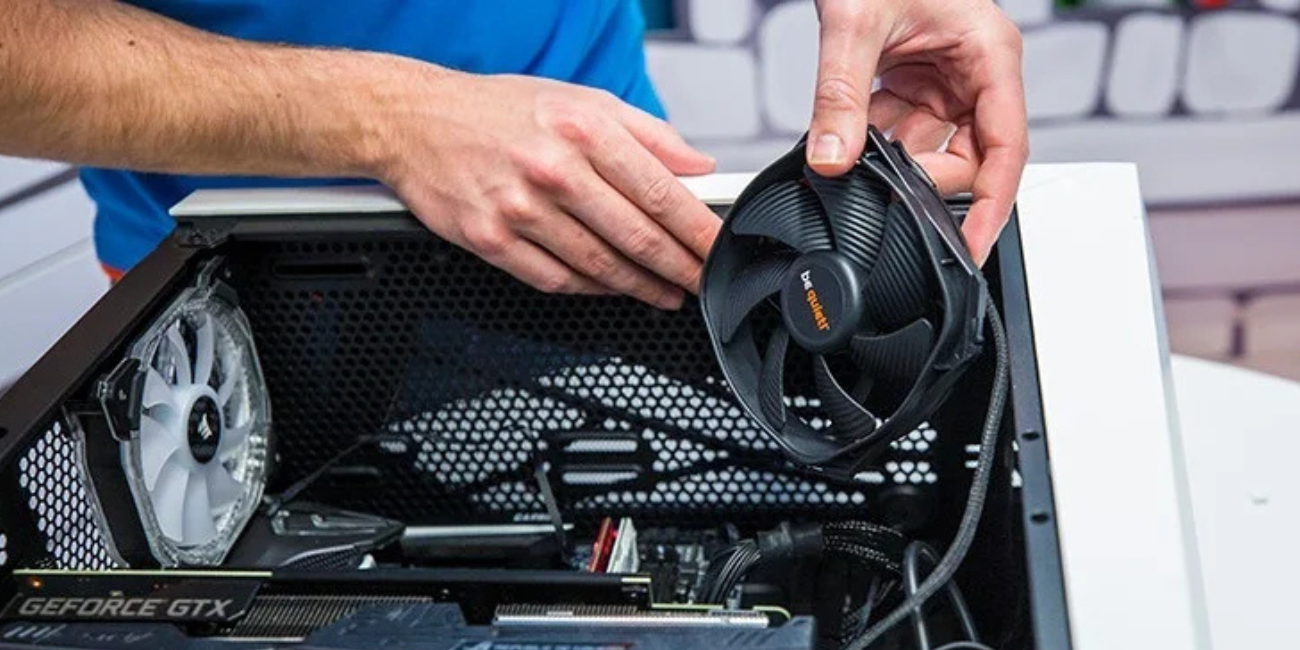
Performa PC mainstream sering kali turun di tengah-tengah sesi streaming akibat suhu yang terlalu panas (thermal throttling). Terlebih jika Anda menggunakan GPU dengan desain ringkas seperti model kipas ganda (dual fan).
Tips Airflow: Pastikan sirkulasi udara di dalam casing PC berjalan optimal. Atur kipas casing agar udara segar dari depan langsung mengalir ke arah GPU, dan udara panas segera terbuang ke belakang/atas.
Custom Fan Curve: Atur kecepatan kipas GPU kamu agar berputar lebih agresif (misal: 70-80% kecepatan saat suhu menyentuh 70°C) melalui software seperti MSI Afterburner demi menjaga suhu tetap adem selama full load.
6. Sesuaikan Bitrate dengan Koneksi Internet
Lag tidak selalu disebabkan oleh hardware, bisa jadi karena bandwidth internet kamu tidak kuat mengangkat bitrate yang terlalu tinggi.
Untuk resolusi 1080p 60 FPS, gunakan bitrate di kisaran 4500 - 6000 Kbps.
Pastikan kecepatan upload internet kamu memiliki sisa minimal 30% dari bitrate yang Anda pasang untuk menghindari kendala jaringan.
Baca juga : Review MSI GeForce RTX 5060 8GB VENTUS 2X OC, VGA 8GB dengan GDDR7, Cek Performa Unggulan Lainnya!
Selain dengan cara di atas, pastikan kamu menggunakan VGA terbaik salah satunya dari DB KLIK. Dengan dukungan arsitektur GPU generasi terbaru, kapasitas VRAM 16GB yang melimpah, serta fitur AI Upscaling masa kini, semua kendala lag saat siaran langsung dijamin sirna. Kamu bisa membeli produk VGA terbaik pilihan kamu melalui Website DB KLIK, unduh Apps DB KLIK, atau klik tautan berikut ini.

Rekomendasi VGA yang bisa menjadi referensi utama kamu adalah COLORFUL GeForce RTX 5060 Ti GAMING DUO 16GB-V, dan saat ini telah tersedia di DB KLIK. Hadir dengan desain ringkas dual fan yang efisien untuk menjaga suhu tetap adem, serta dukungan teknologi encoding video paling mutakhir, kartu grafis ini siap memberikan performa gaming visual ultra sekaligus live streaming yang mulus tanpa kompromi!
KESIMPULAN
Menghasilkan live streaming yang berkualitas tinggi dan minim lag di PC mainstream bukanlah hal yang mustahil. Kuncinya terletak pada pembagian beban kerja yang cerdas antara CPU dan GPU, serta memanfaatkan fitur-fitur modern berbasis AI yang sudah disematkan pada komponen Anda. Selamat mencoba, dan semoga sesi streaming Anda semakin ramai dan lancar!
DB KLIK – Toko Komputer Surabaya terpercaya di Indonesia. Kami menghadirkan solusi kebutuhan elektronik terlengkap, mulai dari laptop, gadget, perangkat gaming, produk lifestyle, hingga aksesoris pendukung lainnya. Nikmati pengalaman belanja hemat dan mudah melalui Website DB Klik atau unduh Aplikasi DB KLIK di Play Store dan App Store. Belanja di DB KLIK, dijamin produk orisinal dan berkualitas!
Social Share
Artikel Terbaru


Artikel Tips dan Trik