PC Gak Ada Bluetooth? Ini Cara Mudah Menambahkannya Tanpa Bongkar Casing!
DB KLIK – Seiring berkembangnya teknologi, perangkat nirkabel atau wireless sudah menjadi kebutuhan wajib. Mulai dari headset TWS, mouse, keyboard, hingga controller game kini hampir semuanya berbasis Bluetooth. Namun, masalah muncul ketika PC desktop atau laptop lama Anda ternyata belum memiliki fitur Bluetooth bawaan.
Banyak orang mengira bahwa untuk menambah fitur Bluetooth, mereka harus membongkar PC dan memasang kartu jaringan yang rumit. Kabar baiknya, Anda tidak perlu melakukan itu! Ada solusi yang jauh lebih praktis, ekonomis, dan bisa dilakukan dalam hitungan detik.
Berikut adalah panduan cara menambah koneksi Bluetooth di PC Anda dengan mudah.
Solusi Praktis: Menggunakan Bluetooth Adapter USB
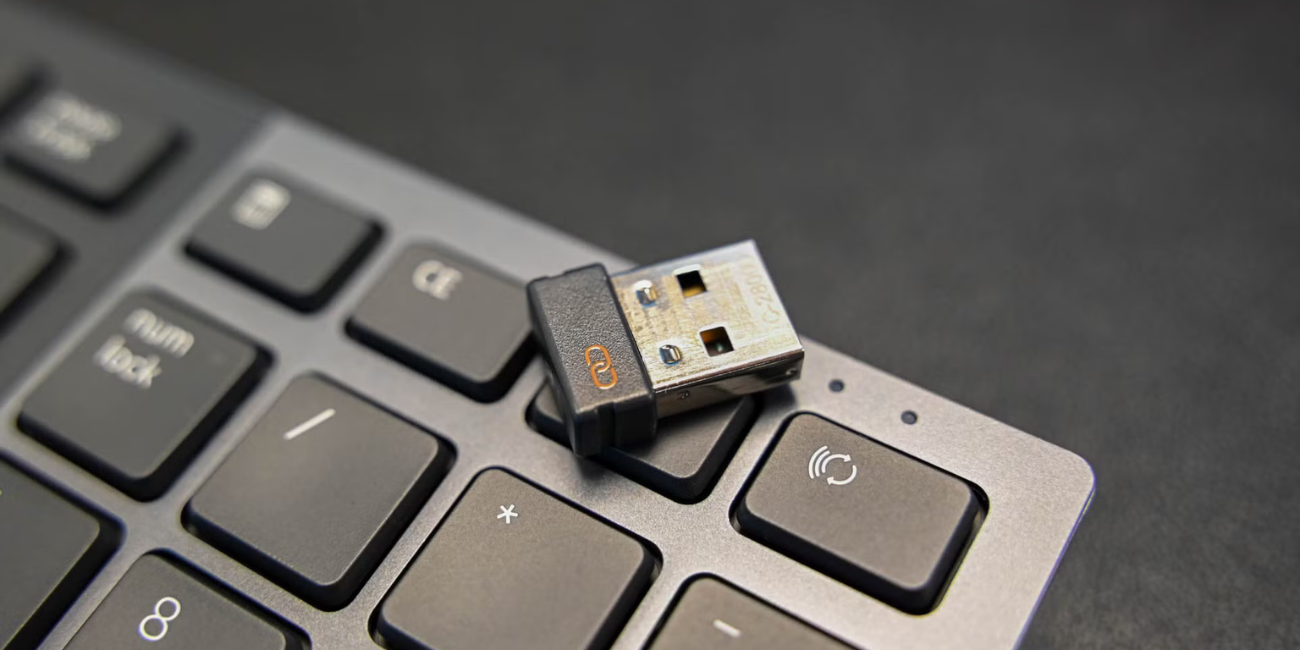
Cara termudah dan paling efisien adalah dengan menggunakan Bluetooth Adapter USB. Perangkat ini memiliki bentuk fisik yang sangat mungil, bahkan sering kali lebih kecil daripada sebuah flashdisk. Cukup dengan menancapkannya ke port USB-A di casing PC atau laptop, perangkat kamu langsung memiliki kemampuan untuk menangkap sinyal Bluetooth.
Keuntungan Menggunakan Adapter USB:
Plug & Play: Sebagian besar adapter modern sudah mendukung fitur Plug & Play. Anda cukup mencolokannya dan Windows akan mengenali perangkat secara otomatis tanpa perlu instalasi driver manual.
Baca juga : Wireless Adapter Putus Nyambung? Jangan Panik, Begini Cara Mengatasinya
Hemat Ruang: Ukurannya yang sangat kecil tidak akan mengganggu port USB lain di sekitarnya.
Koneksi Stabil: Teknologi Bluetooth terbaru (seperti versi 5.3) menawarkan koneksi yang lebih stabil, minim delay (latensi rendah), dan jangkauan yang lebih luas.
Multi-Device: Satu adapter biasanya bisa terhubung ke beberapa perangkat sekaligus, misalnya mouse dan headset secara bersamaan.
Langkah-Langkah Menambahkan Bluetooth di PC:
Siapkan Bluetooth Adapter: Pastikan Anda memiliki adapter dengan versi Bluetooth terbaru untuk hasil koneksi terbaik.
Tancapkan ke Port USB: Masukkan adapter ke port USB-A yang kosong. Disarankan memasangnya di port bagian depan casing (untuk PC desktop) agar sinyal tidak terhalang oleh bodi PC yang terbuat dari logam.
Tunggu Proses Inisialisasi: Windows akan memberikan notifikasi bahwa perangkat baru telah siap digunakan.
Aktifkan Bluetooth di Windows: Buka menu Settings > Bluetooth & Devices, lalu geser tombol ke posisi On.
Pairing Perangkat Anda: Klik Add Device, lalu aktifkan mode pairing pada TWS atau mouse Anda. Dalam sekejap, perangkat Anda sudah terhubung secara nirkabel!
Tips Agar Koneksi Tetap Lancar
Agar pengalaman wireless Anda tidak terganggu oleh lag atau putus-nyambung, perhatikan hal berikut:
Hindari Hambatan Besar: Performa terbaik didapat jika tidak ada penghalang besar (seperti tembok tebal) antara adapter dan perangkat.
Jauhkan dari Interferensi: Hindari meletakkan adapter terlalu dekat dengan perangkat yang memancarkan sinyal kuat seperti router WiFi atau microwave.
Gunakan Port USB 2.0: Beberapa adapter bekerja lebih stabil pada port USB 2.0 (warna hitam) karena minimnya gangguan frekuensi radio dibandingkan USB 3.0.
Baca juga : Lebih Dari Sekedar Pengisi Daya! Ini Dia Penjelasan Fungsi Adapter pada Charger Laptop

Pastikan kamu menggunakan Bluetooth Adapter dengan kualitas terbaik, seperti koleksi yang tersedia di DB KLIK. Dengan menggunakan bahan berkualitas dan fitur unggulan yang menjamin kenyamanan pemakaian. Anda dapat membeli Bluetooth Adapter ini melalui Website DB KLIK, Apps DB KLIK, atau melalui tautan ini.
Rekomendasi terbaik yang bisa menjadi referensi kamu adalah UGreen USB-A yang saat ini tersedia di DB KLIK. Adapter ini sangat menarik karena memiliki kemampuan untuk menghubungkan hingga 7 perangkat berbeda secara bersamaan. Kamu bisa menggunakan headset, mouse, keyboard, gamepad, hingga printer Bluetooth secara serentak hanya dengan satu adapter mungil ini.
KESIMPULAN
Menambah fitur Bluetooth di PC tidak harus mahal dan rumit. Dengan bantuan adapter USB, PC lama atau komputer rakitan kamu kini bisa menikmati kebebasan tanpa kabel layaknya perangkat modern. Segera beralih ke gaya hidup nirkabel dan rasakan meja kerja yang lebih rapi tanpa gangguan kabel yang melilit!
DB KLIK – Toko Komputer Surabaya terpercaya di Indonesia. Kami menghadirkan solusi kebutuhan elektronik terlengkap, mulai dari laptop, gadget, perangkat gaming, produk lifestyle, hingga aksesoris pendukung lainnya. Nikmati pengalaman belanja hemat dan mudah melalui Website DB Klik atau unduh Aplikasi DB KLIK di Play Store dan App Store. Belanja di DB KLIK, dijamin produk orisinal dan berkualitas!
Social Share
Artikel Terbaru

Artikel Tips dan Trik