







Ilustrasi dalam artikel SSD eksternal sering disconnect sendiriri (Shutterstock)
SSD Eksternal Sering Disconnect Sendiri Saat Transfer File? Begini Solusinya
DB KLIK - SSD eksternal mendadak terputus sendiri memang menyebalkan. Apalagi saat kamu sedang mengedit video atau mentransfer file raksasa hingga ratusan gigabyte, lalu tiba-tiba muncul notifikasi "Device Unplugged" secara acak.
Masalah SSD eksternal yang sering disconnect di tengah proses transfer data bukan cuma mengganggu alur kerja, tetapi juga berisiko tinggi. Terputusnya koneksi secara mendadak bisa membuat file menjadi rusak (corrupted) hingga berpotensi merusak file system SSD itu sendiri.
Tapi jangan panik dulu dan buru-buru menganggap SSD milikmu rusak total. Fenomena ini sering kali disebabkan oleh kendala sistem operasi, pengaturan daya yang terlalu agresif, atau masalah kabel. Yuk, simak beberapa cara ampuh untuk menyelesaikannya berikut ini!
1. Matikan Fitur USB Selective Suspend (Windows)
Secara bawaan, sistem operasi Windows memiliki fitur penghemat daya yang akan mematikan daya pada port USB jika dianggap "menganggur" atau mengalami fluktuasi transmisi. Sayangnya, fitur ini kerap keliru membaca proses transfer data jangka panjang pada SSD eksternal berkecepatan tinggi.
Baca juga : Samsung 990 SSD Resmi Dirilis di Indonesia, Harga Mulai Rp 4 Jutaan
Cara mematikannya:
Tekan tombol Windows + R, ketik control panel, lalu tekan Enter.
Masuk ke Hardware and Sound > Power Options.
Klik Change plan settings pada rencana daya yang sedang aktif.
Pilih Change advanced power settings.
Cari opsi USB settings > USB selective suspend setting.
Ubah nilainya menjadi Disabled, lalu klik Apply dan OK.
2. Atur Management Daya via Device Manager
Selain dari Power Options, Windows juga mengizinkan hub USB memasuki mode hemat daya secara independen. Kamu bisa menonaktifkan izin ini langsung dari Device Manager.
Langkah-langkahnya:
Klik kanan tombol Start (atau tekan Win + X), lalu pilih Device Manager.
Buka kategori Universal Serial Bus controllers.
Klik kanan pada USB Root Hub atau Generic USB Hub, lalu pilih Properties.
Masuk ke tab Power Management.
Hapus centang pada opsi "Allow the computer to turn off this device to save power".
Klik OK dan ulangi langkah ini pada semua hub USB yang ada.
3. Periksa dan Ganti Kabel Data
SSD eksternal modern, khususnya yang berbasis NVMe dengan antarmuka USB Type-C, membutuhkan kabel berkemampuan tinggi untuk menangani daya sekaligus bandwidth transfer data hingga 10–20 Gbps.
Kabel yang mulai longgar, terlipat, atau menggunakan kabel pengisi daya biasa (charging-only cable) kerap menyebabkan koneksi putus-nyambung karena daya tidak stabil. Cobalah untuk:
Menggunakan kabel bawaan asli dari paket penjualan.
Menguji transfer data menggunakan kabel USB-C ke USB-C kualitas tinggi yang mendukung standar USB 3.2 Gen 2 / Thunderbolt.
4. Tancapkan Langsung ke Port Motherboard (Hindari USB Hub)
Penggunaan USB Hub pasif (tanpa colokan listrik tambahan) sering kali menjadi dalang utama SSD eksternal mendadak disconnect. SSD eksternal membutuhkan pasokan arus listrik yang konsisten, terutama saat melakukan aktivitas pembacaan dan penulisan berat.
Pada PC Desktop: Selalu tancapkan kabel SSD eksternal ke port USB bagian belakang (langsung di motherboard), bukan port panel depan casing.
Pada Laptop: Tancapkan langsung ke port Type-C/USB utama laptop dan pastikan laptop dalam kondisi terisi daya (dicolok charger).
5. Matikan Fitur Sleep/PCIe Link State Power Management
Bagi pengguna laptop gaming atau profesional, sistem hemat energi pada jalur PCIe juga bisa berdampak pada kontroler pemroses data eksternal.
Buka kembali Power Options > Change advanced power settings.
Buka opsi PCI Express > Link State Power Management.
Ubah pengaturan menjadi Off.
Simpan perubahan dan lakukan restart pada laptop/PC kamu.
Baca juga : Tes Performa Crucial BX500 2TB: SSD SATA Tanpa DRAM, Masihkah Layak di 2026?
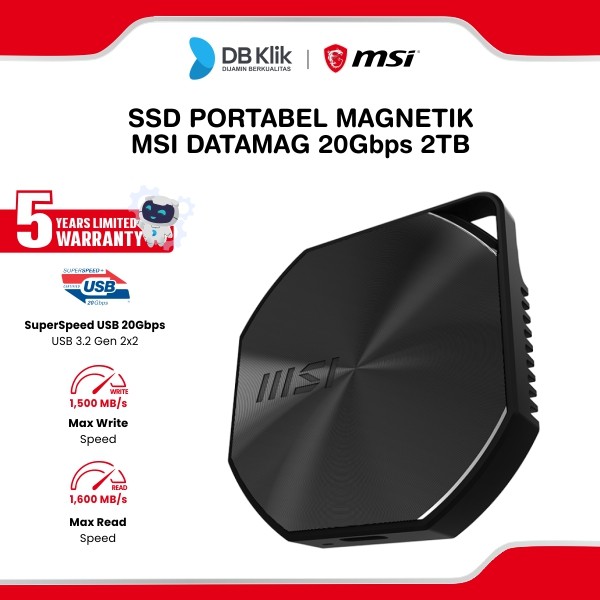
Selain dengan cara di atas pastikan kamu menggunakan SSD eksternal terbaik salah satunya dari DB KLIK. Dengan memilih perangkat SSD berkualitas tinggi yang memiliki sistem proteksi daya serta performa stabil, kamu bisa terbebas dari masalah transfer data yang terputus di tengah jalan. Kamu bisa membeli SSD eksternal dengan pilihan terbaik melalui website resmi DB KLIK, unduh Apps DB KLIK di smartphone, atau klik tautan berikut ini.

Salah satu rekomendasi SSD eksternal yang bisa menjadi referensi utama kamu adalah SanDisk Extreme Portable E61 V2 2TB, yang saat ini telah tersedia di DB KLIK. Hadir dengan kecepatan read hingga 1050 MB/s dan write hingga 1000 MB/s, SSD ini juga dibekali perlindungan ekstra tahan air dan debu bersertifikasi IP65 serta proteksi jatuh hingga 3 meter. Sangat tangguh untuk diajak bekerja berat maupun diajak bertualang di lapangan.
KESIMPULAN
Masalah SSD eksternal yang sering terputus sendiri umumnya bersumber dari pengaturan manajemen daya sistem operasi yang terlalu agresif atau pasokan arus listrik yang tidak stabil dari port USB. Dengan mematikan fitur hemat daya dan memastikan fisik kabel serta port dalam kondisi optimal, kamu bisa kembali mentransfer file berukuran raksasa dengan lancar dan cepat. Jika semua langkah di atas sudah dicoba namun SSD masih sering disconnect di berbagai perangkat lain, ada baiknya lakukan pengecekan status kesehatan SSD untuk mengantisipasi potensi kerusakan hardware.
DB KLIK – Toko Komputer Surabaya terpercaya di Indonesia. Kami menghadirkan solusi kebutuhan elektronik terlengkap, mulai dari laptop, gadget, perangkat gaming, produk lifestyle, hingga aksesoris pendukung lainnya. Nikmati pengalaman belanja hemat dan mudah melalui Website DB Klik atau unduh Aplikasi DB KLIK di Play Store dan App Store. Belanja di DB KLIK, dijamin produk orisinal dan berkualitas!
Social Share


Artikel Terbaru
-

-

Laptop Tiba-Tiba Panas Padahal Cuma Buka Browser? Ini Penyebabnya
19 September 2026 -

Meta Rilis Fitur Pengawasan Ortu di Threads untuk Remaja, Cek Fungsinya!
19 September 2026 -

Artikel Tips dan Trik
-
Laptop Tiba-Tiba Panas Padahal Cuma Buka Browser? Ini Penyebabnya
19 September 2026 -

WiFi Sering Lemot? Cek 6 Pengaturan Router Ini Biar Gak Dicuri Tetangga!
18 September 2026 -

-


